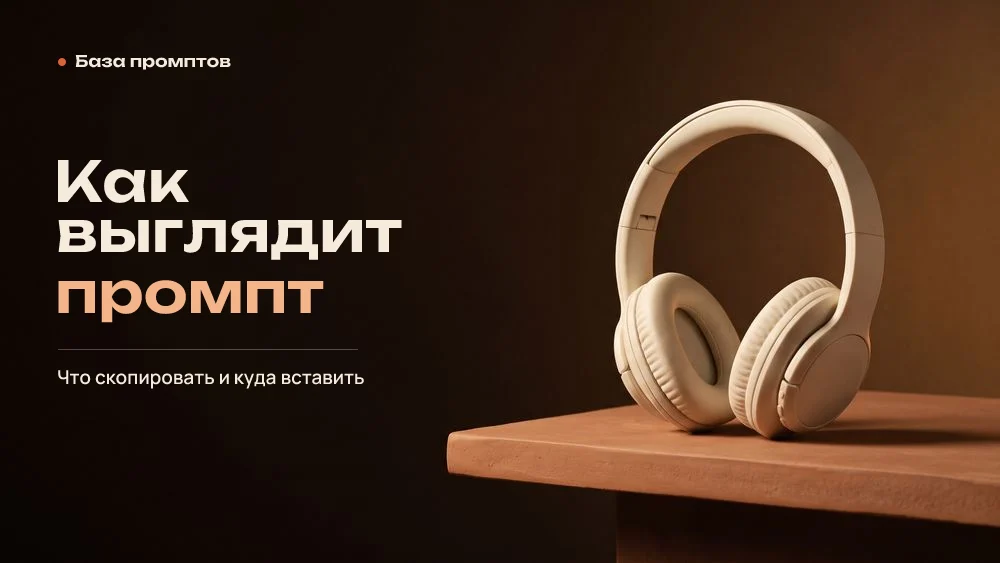
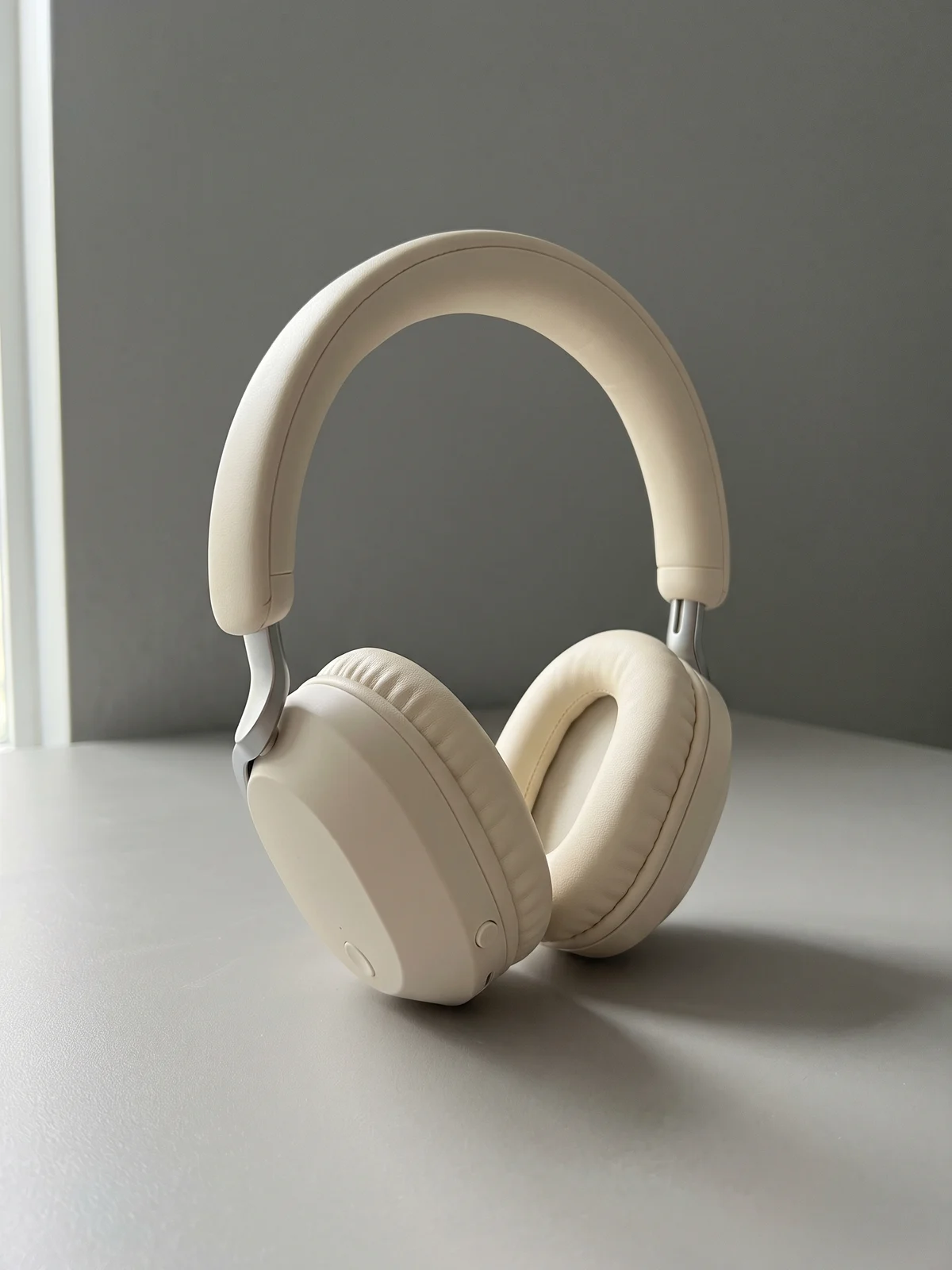
Я подготовил учебный снимок кремовых наушников. Сделаем из него кадр на терракотовой плите, затем попробуем тот же шаблон с тёмным камнем. Два результата можно сравнить с исходным фото и повторить опыт со своим предметом.
Посмотрите, как выглядит промпт для фото
Промпт — это текст задания, которое получает нейросеть. Для кадра с наушниками в задании указано, на какой поверхности поставить товар, какой оставить фон и какие детали сохранить. Слова в квадратных скобках я оставил для ваших подстановок. Если возьмёте снимок своего товара, сможете выбрать окружение под него.
Сделай предметное фото по приложенному снимку. Поставь товар на [ПОВЕРХНОСТЬ]. Позади оставь [ФОН].

Сохрани цвет, пропорции, крепления и кнопки товара. Повтори ракурс исходного фото. Покажи весь товар в вертикальном кадре 3:4. Направь мягкий свет слева.
Шаблон начинается с просьбы сделать фото по приложенному снимку. Поэтому для пробы подойдёт кадр, где ваш предмет целиком помещается в кадр и хорошо видны его детали. На учебном фото я оставил свободное место вокруг наушников. По нему легко сравнить изгиб оголовья и серебристые крепления с тем, что получится.
Где в карточке текст задания
В карточке Базы я сначала смотрю на пример результата. Если вижу на нём подходящий ракурс, открываю строку «Для каких фото» и сверяю требования с тем снимком, который у меня есть. Например, задание может рассчитывать на фото спереди. Снимок наушников сбоку тогда лучше заменить до запуска.
Когда фото подходит, нажмите «Скопировать» возле текста задания. Описание карточки помогает выбрать вариант, а кнопка переносит в буфер обмена сам промпт. Чтобы потренироваться, можно открыть карточки бесплатных промптов с примерами и посмотреть, где на них находятся эти подсказки.
Я выбираю пример ещё и по тому, как предмет опирается на поверхность. Шаблон с наушниками подойдёт для флакона или небольшой колонки, которые можно поставить на плоскость. Для серьги на ухе лучше взять карточку со снимком на человеке. По примеру уже будет понятно, какую фотографию приложить.
Скопируйте промпт и найдите поле ввода
Когда текст скопирован, откройте сервис, указанный в карточке. Я покажу порядок действий на примере NanoBot. Для шаблона с наушниками понадобится режим работы с фотографией. Его можно узнать по тому, что сервис предлагает загрузить снимок, а затем добавить к нему задание.
- Выберите «Генерация по фото» и загрузите снимок товара. Дождитесь, пока он появится в черновике сообщения или как отдельное вложение к текущей задаче.
- Вставьте скопированный промпт в поле сообщения или в поле для описания генерации. На телефоне удерживайте палец в поле и выберите «Вставить». На компьютере подойдут Ctrl+V или Command+V на Mac.
- Если в тексте остались квадратные скобки, остановитесь перед отправкой. В следующем шаге подставим свои значения и сверим черновик со снимком.
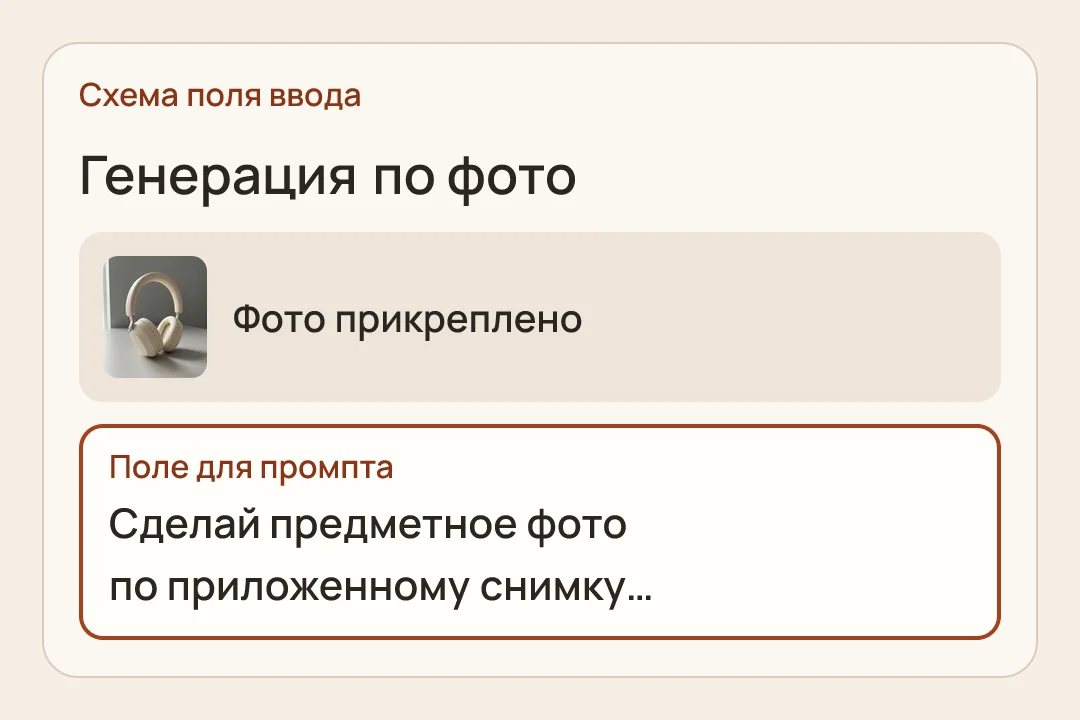
Если сервис спрашивает формат отдельно, выберите вертикальный 3:4, как в учебном шаблоне. Так настройки совпадут со словами запроса. У снимка со своим товаром проверьте также порядок фотографий, если их несколько. Для наушников я приложил один кадр, поэтому в задании хватило слов «по приложенному снимку».
Длинный текст в поле ввода иногда виден только частично. Прокрутите его до конца и найдите последнюю строку шаблона. Здесь она про мягкий свет слева. Если в поле её нет, скопируйте промпт ещё раз кнопкой возле задания. Так можно вернуть и абзац с деталями товара.
Что делать, если фото не требуется
В карточке может стоять пометка «Не нужно фото». Тогда в NanoBot выбирайте «Генерация по тексту» и вставляйте задание без вложения. Например, для картинки с вымышленным пейзажем достаточно слов о месте и свете. В шаблоне с наушниками фраза про приложенный снимок подсказывает, что фото нужно.
Подставьте свои данные в квадратные скобки
Промпт уже в поле ввода. Найдите в нём два места в квадратных скобках. В первое я подставил поверхность, на которой должны стоять наушники, во второе — фон позади них. Скобки удалил вместе с названиями полей. После замены прочитайте строку целиком, чтобы она звучала как обычное предложение.
Сделай предметное фото по приложенному снимку. Поставь товар на матовую терракотовую плиту. Позади оставь однотонный тёплый бежевый фон.

Сохрани цвет, пропорции, крепления и кнопки товара. Повтори ракурс исходного фото. Покажи весь товар в вертикальном кадре 3:4. Направь мягкий свет слева.
В поле «Поверхность» лучше указать материал или цвет, который видно на картинке. Слово «красивая» оставляет выбор за моделью. «Матовая терракотовая плита» задаёт и цвет, и то, как поверхность отражает свет. Если фотографируете тёмный предмет, попробуйте более светлую опору, чтобы его контур был заметен.
Поверхность и фон удобно выбирать по очереди. Если вы ставите тёмный термос на светлое дерево, оставьте позади спокойную бежевую стену. Тогда будет проще понять, виден ли силуэт и подходит ли цвет дерева. Когда устраивает поверхность, можно взять тот же исходный снимок и попробовать другой фон.
Какие строки оставлять при замене
Я оставил абзац про цвет, крепления, кнопки, ракурс и свет. Он помогает сравнить картинку с фото по конкретным деталям. Если берёте другой предмет, назовите его отличительный признак. Например, у термоса можно попросить сохранить крышку с откидной защёлкой. Тогда перед отправкой вы уже знаете, что будете проверять.
Сохраните заполненный вариант в заметках, если собираетесь пробовать несколько поверхностей. Для второго запуска я заменил только «матовую терракотовую плиту» на «низкий подиум из тёмного камня». Когда потребуется задание с другим ракурсом и сценой, пригодится пошаговый разбор, как написать свой промпт.
Отправьте промпт и проверьте картинку
Перед отправкой я быстро сверяю сообщение со снимком. Так можно заметить пустое поле или случайно прикреплённый дубль, пока не началась генерация. После ответа открываю исходное фото рядом с новым кадром и возвращаюсь к тем же деталям.
Прикреплённое фото
Посмотрите на миниатюру вложения. На ней должен быть товар, который хотите перенести в новую сцену.
Поля в шаблоне
Убедитесь, что вместо названий полей в тексте стоят ваши значения. Прочитайте первое предложение после замены.
Форма и детали товара
После генерации откройте исходное фото рядом с результатом. Сверьте силуэт, цвет и мелкие детали.
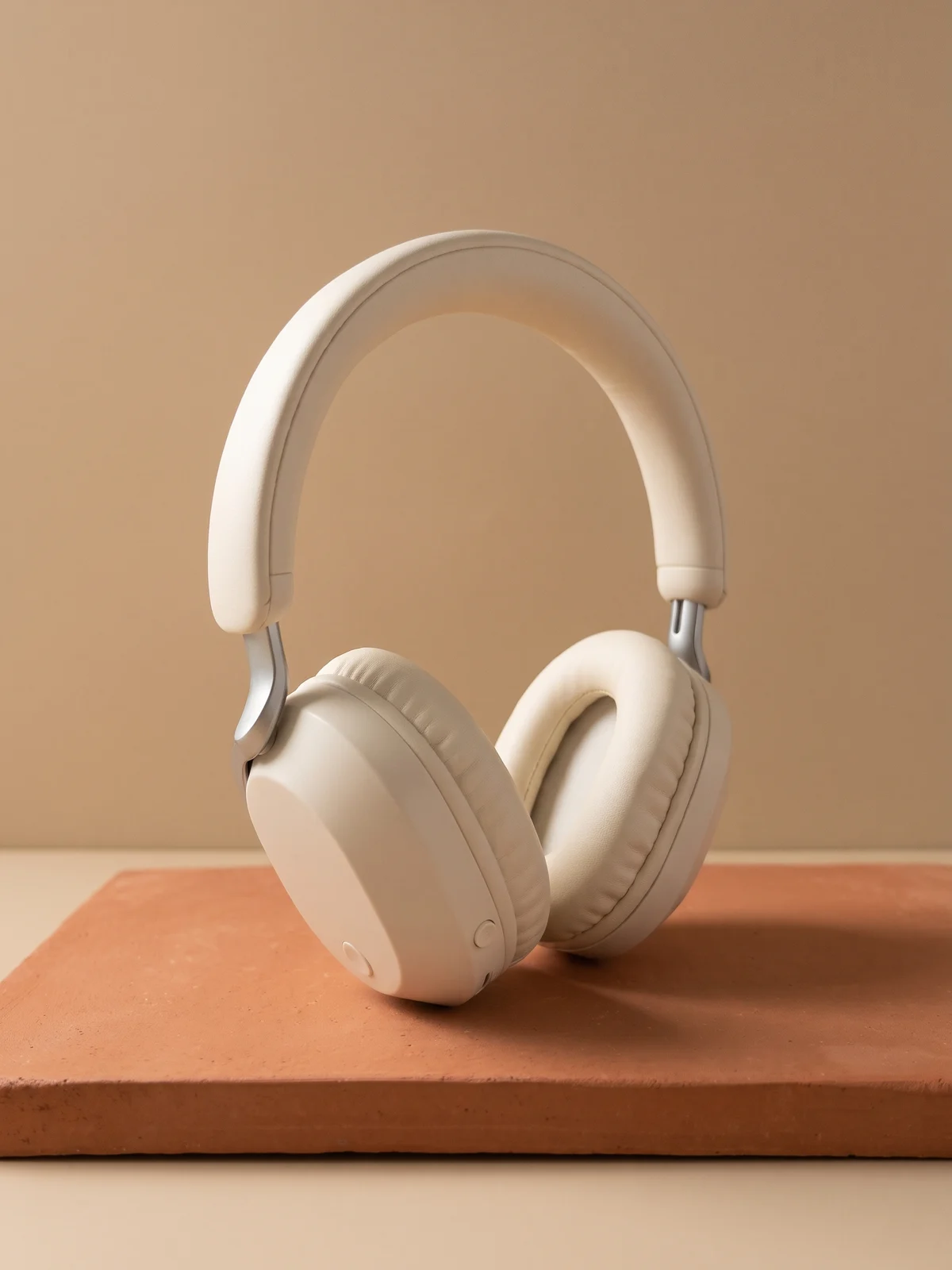
Потяните ползунок, чтобы сравнить исходное фото и первый результат в Nano Banana 2.1.
На первом результате видны тот же изгиб оголовья и два серебристых крепления. Из-за тёплого освещения наушники выглядят чуть теплее, а круглую кнопку на ближней чашке легче рассмотреть, если увеличить картинку. Для публикации фото товара я всегда сверяю такие детали крупным планом.
Для второго запуска я снова приложил исходное фото и оставил тот же тёплый бежевый фон. В тексте поменял только поверхность. Посмотрите на передний край плиты и подиума. По ним удобнее всего заметить, какой материал нейросеть поставила под наушники.
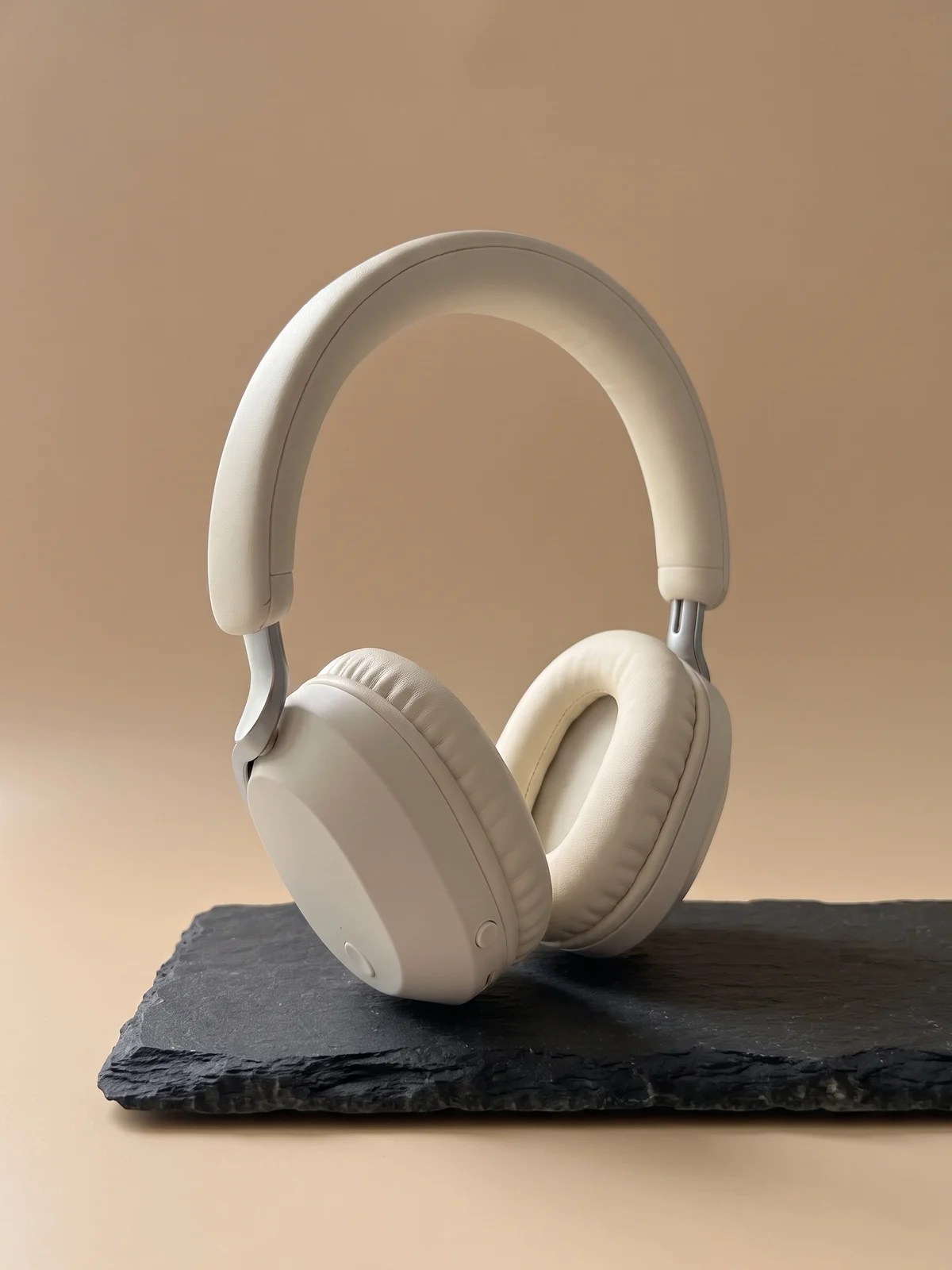
При повторе одного задания могут немного отличаться тени или положение предмета. Я оставляю тот же снимок в качестве исходного и сверяю кадры с тем, что попросил изменить. Здесь проще всего сравнить гладкий край терракоты и неровный срез камня. А форму самих наушников я проверяю отдельно, по исходному фото.
Если на картинке пропала кнопка или крепление стало шире, ещё раз приложите исходное фото и уточните именно эту деталь. У наушников я бы попросил показать маленькую кнопку на нижнем крае ближней чашки. Сохранив остальной текст, вы сможете отследить, помогло ли уточнение. Для следующего предмета можно взять другой сценарий в разделе промптов для фотосессии товара.
Частые вопросы
Что означает слово «промпт» и как его расшифровать?
Английское prompt означает «подсказка» или «побуждение к действию». В нейросетях так называют задание, которое вы даёте модели. В поиске встречается написание «промт». У обоих вариантов в таком контексте одно значение.
Всегда ли в готовом промпте есть квадратные скобки?
В полностью готовом задании их может не быть. Например, фраза «Поставь товар на светлый стол» уже содержит нужную поверхность. Если в таком задании подходит и фон, его можно отправлять после загрузки исходного фото.
Можно ли вставить этот же шаблон в другую нейросеть?
Да, если выбранная модель умеет загружать и изменять фото. В другой нейросети поле сообщения и кнопка загрузки могут находиться рядом. При переносе проверьте, появился ли снимок во вложениях и какой формат картинки выбран.
Почему нейросеть ответила текстом вместо картинки?
Посмотрите, открыт ли режим создания или редактирования изображений. Он может выбираться отдельно в меню инструментов или моделей. После переключения проверьте, сохранилось ли вложение, и отправьте запрос ещё раз.
Где взять готовый промпт для первого запуска?
На странице бесплатных промптов Базы есть 12 вариантов. Заходите в карточку, смотрите результат и требования к снимку. Текст можно скопировать после регистрации по почте. Условия генерации проверяйте в сервисе, в котором будете запускать задание.
Сохраните удачный кадр вместе с заполненным текстом. Тогда при следующем запуске сможете изменить только нужное поле и увидеть, что оно меняет. Для нового сюжета возьмите бесплатный готовый промпт и подставьте свои данные.