Я специально уменьшил и сильно сжал учебное фото. На нём видны квадраты JPEG, а бороздки на кружке местами теряются. Результат по промпту сделал во встроенном генераторе изображений OpenAI. Для сравнения увеличил тот же файл в редакторе.
Начните улучшение фотографии с выбора правки
Откройте исходный файл и увеличьте участок, где проблема заметна сильнее всего. На моей фотографии это край зелёной кружки и пустая стена за ней. На стене простой цвет, поэтому на нём легко заметить квадраты от сжатия. На ободке видно, хватает ли резкости, чтобы прочитать границу кружки.
Сжатие
На плавном фоне видны квадраты, возле границы предмета появляются пятна. Просите убрать следы JPEG там, где они заметны.
Размытость
Даже крупный контур расплывается. Укажите, какой край или фактуру нужно сделать чуть чётче.
Маленький файл
Снимок выглядит приемлемо в превью и распадается при увеличении. Сначала выясните, сколько пикселей вам нужно.
У тёмного кадра может быть ещё одна проблема: зерно заметно в тенях. Прежде чем просить больше резкости, посмотрите, что находится рядом с ним. Мелкая фактура керамики тоже выглядит как зерно. Если попросить убрать всё подряд, пропадёт и она.
Проверьте, есть ли снимок до пересылки. Для примера я намеренно взял маленький файл. В обычной работе сначала стоит открыть оригинал из камеры или попросить прислать фото файлом. Особенно если по нему нужно точно показать цвет товара или надпись на этикетке.
Для сайта я бы сначала открыл уменьшенное превью. Если дефект заметен только при сильном приближении, правка может оказаться лишней. Для печати нужен другой просмотр. Проверьте количество пикселей в свойствах файла и уточните у типографии требования к вашему размеру отпечатка. Так будет понятно, задавать ли новый размер или только убирать шум.
Проверьте размер фото до обработки
Исходный JPEG в примере имеет размер 256 × 320 px. Я увеличил его до 960 × 1200 px в редакторе. Для сравнения ниже открыл две версии в одинаковом размере. Присмотритесь к линии стола за ручкой и к бороздкам внизу зелёной кружки.
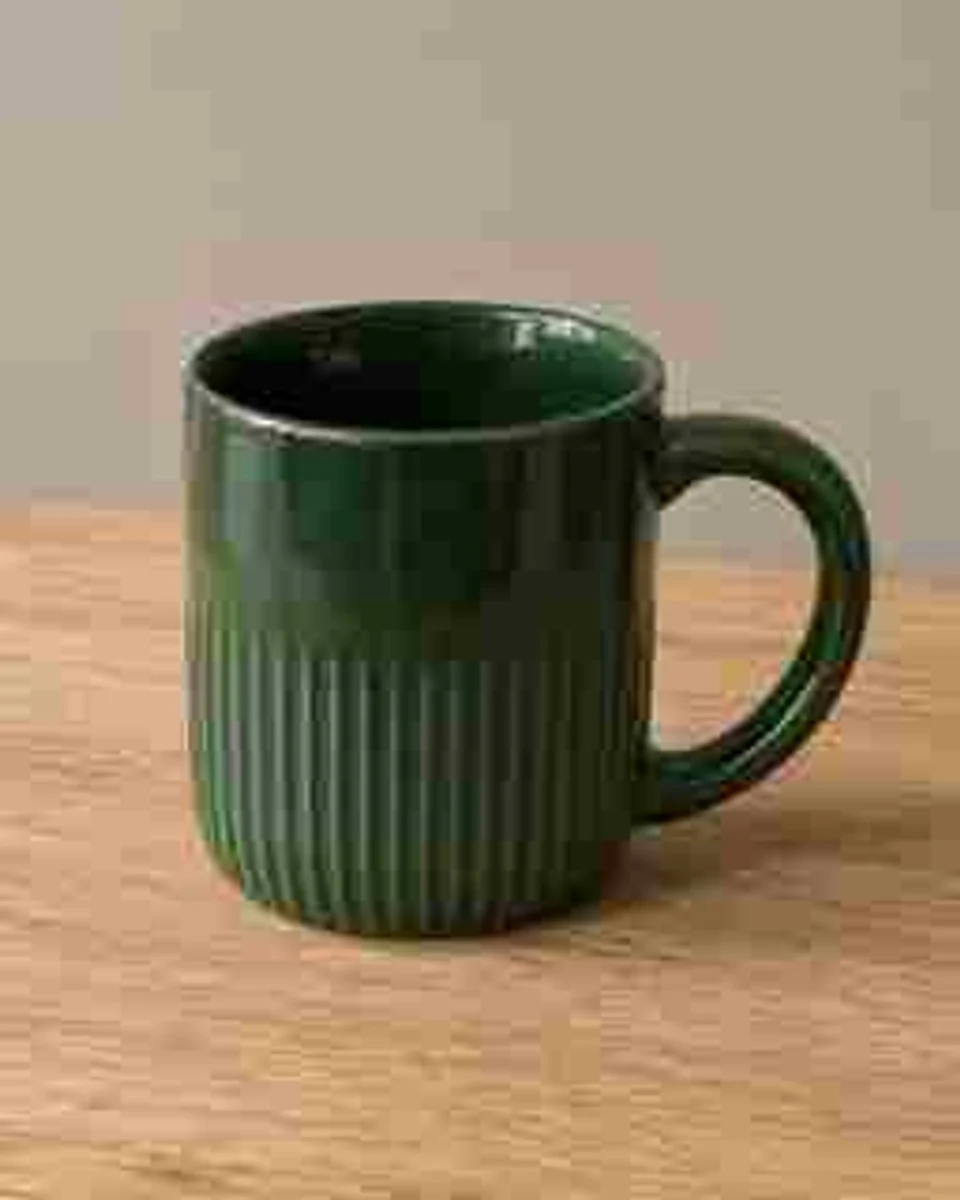
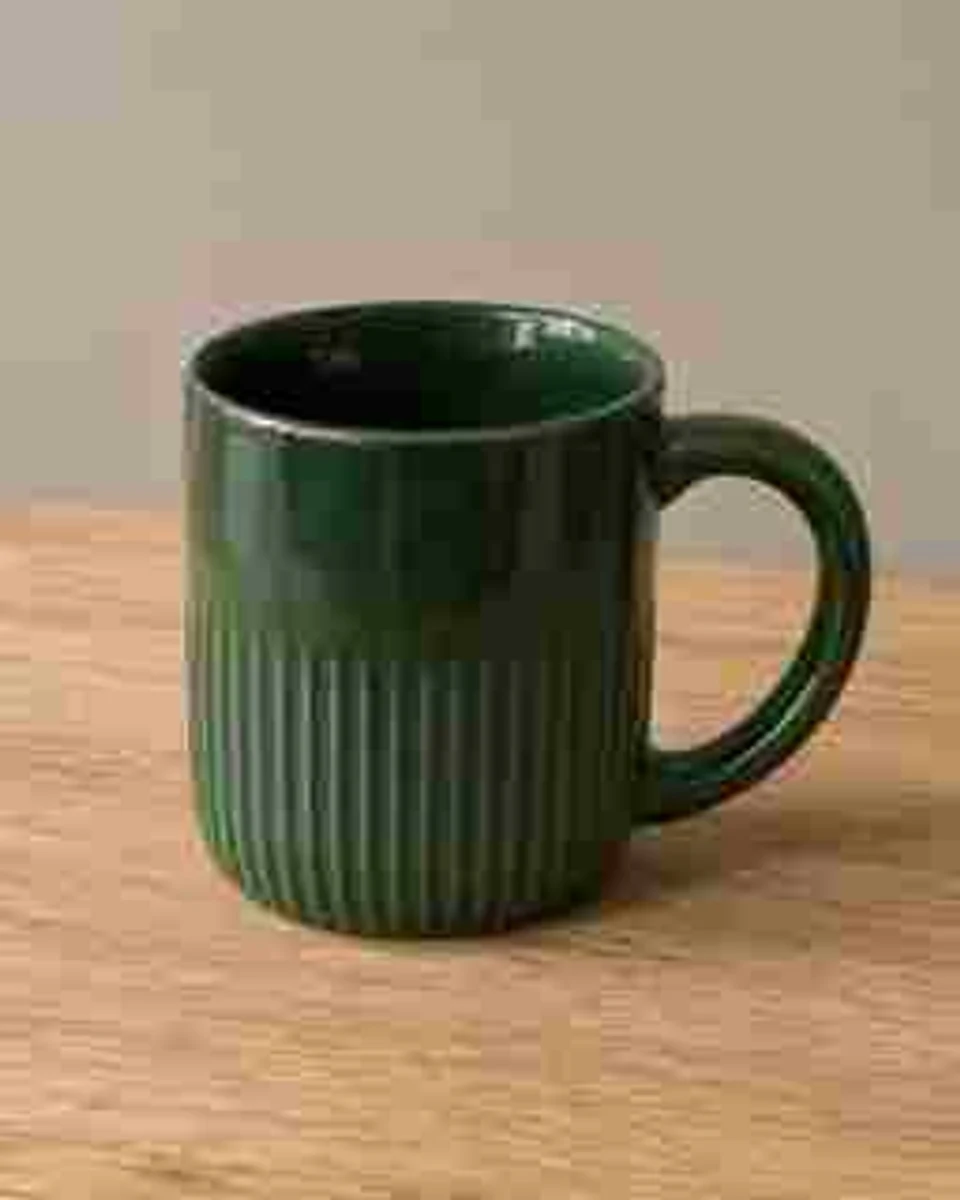
Обычное увеличение добавляет пиксели между существующими. Оно даёт файл нужного размера, а видимые квадраты сжатия и мягкие границы переходят в увеличенную копию. Этот вариант подходит, когда файл нужно подогнать по ширине и вы хотите оставить содержимое кадра как есть.
Если у кадра уже достаточно пикселей, менять размер ради чёткости необязательно. Например, у фото для карточки важнее, чтобы покупатель видел поверхность товара. Попробуйте сначала умеренно улучшить её в исходном кадре и оцените результат при том размере, в котором он появится на экране. Справка Lightroom по увеличению и детализации
У трёх версий разные размеры исходных файлов. Обычному увеличению я задал ширину 960 пикселей. Генератор вернул кадр 1122 × 1402 пикселя. В статье картинки приведены к одинаковой ширине при показе. Так видна обработка фона и контура, которую легко принять за эффект от одного увеличения, если сравнивать файлы при разных масштабах.
Напишите промпт для улучшения качества фото
Я приложил сжатый JPEG и назвал две правки: убрать квадраты в пустых областях и слегка уточнить границы кружки. Отдельно перечислил детали, по которым смогу сравнить две версии. Если в вашем кадре нет кружки, замените в задании предмет, место с дефектом и детали, которые должны сохраниться.
Улучши приложенную фотографию керамической кружки после сильного сжатия. Уменьши квадратные следы JPEG на стене и столе. Сделай чуть чётче видимые вертикальные бороздки на кружке и край ободка. Оставь исходное положение кружки и ручки справа, тёмно-зелёный цвет глазури, свет слева, деревянный стол, тень и кадрирование. Сохрани естественную фактуру. Не добавляй новые узоры, надписи, царапины и декоративные блики. Один исправленный кадр в исходных пропорциях 4:5.
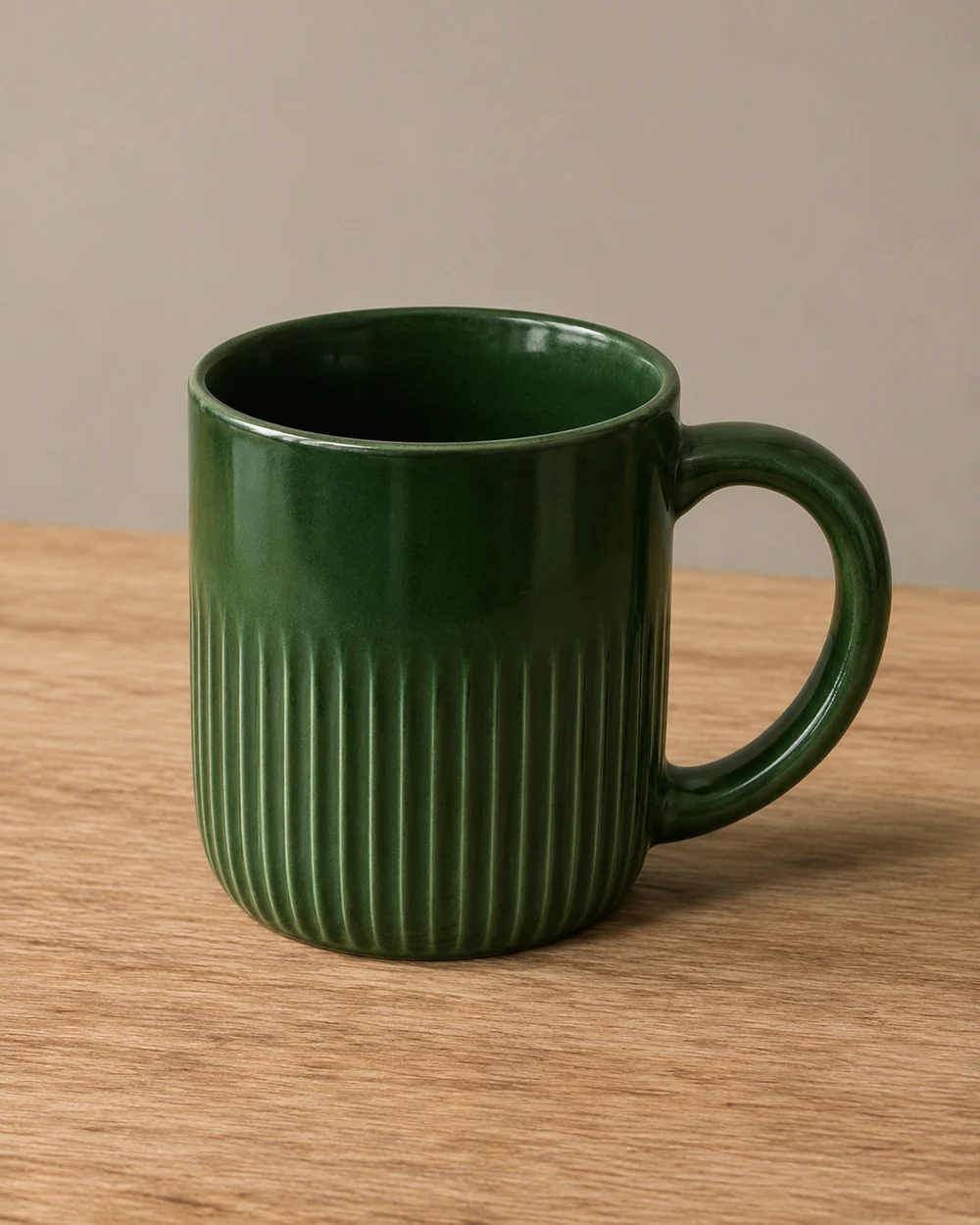
В увеличенной версии за кружкой остаются квадраты, а в обработанной стена стала ровнее. На ободке и бороздках лучше видны границы. При этом рисунок дерева стал заметнее и местами выглядит иначе. Это работа генератора с фактурой. Если нужен точный рисунок материала, оставьте исходник или ограничьте правку пустой стеной.
Какие детали указать в промпте
Вместо просьбы «сделай фото профессиональным» назовите один видимый дефект и две приметы для проверки. У кружки я проверяю ручку и бороздки. У портрета это могут быть изгиб бровей и родинка, у интерьера — форма ручек на шкафу и рисунок обоев. Разбор сохранения лица
Если в выбранном редакторе есть выделение, отметьте область с дефектом и опишите правку. Область выделения служит подсказкой. После обработки пролистайте и соседние части, особенно если граница выделения проходит по лицу или предмету. Редактирование в ChatGPT
Для работы с надписью подойдёт другая формулировка: «сгладь квадраты на стене, оставь текст на этикетке без изменения». Важные цифры лучше проверить по исходному файлу и повторить буква за буквой. Если даже в оригинале часть строки закрыта бликом, генератор может предложить похожую надпись. Для карточки товара в этом месте пригодится второй снимок.
Поправьте одну деталь за раз
Сохраняйте первую версию и сравнивайте следующий результат с исходником. Если просто отправлять один результат на обработку снова и снова, становится сложнее заметить, на каком шаге изменился предмет. Я бы возвращался к исходному файлу и уточнял только ту правку, которую хочу изменить.
Портрет
Напишите «мягко убери цветной шум на щеке в тени, оставь фактуру кожи, форму век и бровей». Сравните ресницы и линию губ.
Предметное фото
Уточните, где сгладить следы сжатия. Проверьте фактуру, оттенок и геометрию товара рядом с оригиналом.
Закат или пейзаж
Попросите убрать полосы на небе и сохранить оттенок горизонта. Проверьте, как видны ветки на границе света.
Интерьер
Попробуйте чуть осветлить тени. Оставьте рисунок пола, форму мебели и расположение источников света.
Короткие формулировки выше можно подставить в задание вместо фразы про JPEG. Для свадебного снимка я бы выбрал один участок, например волосы на фоне неба, и только потом переходил к остальному кадру. Если портрет меняется даже при мягком запросе, оставьте исходное лицо и обработайте фон отдельно.
Эффект «как на Canon» задаёт скорее вид кадра. Для улучшения качества проще попросить о видимом изменении: чуть чётче край ткани при прежнем цвете и свете. Если нужно показать естественный материал товара, сравните результат с фотографией при дневном освещении.
Когда у фото сразу несколько проблем, начните с той, которая сильнее всего видна в месте публикации. Если карточку будут смотреть на телефоне, у кружки важнее читаемая форма ручки, чем текстура стены. После первой правки пересмотрите результат в миниатюре. Если он уже подходит, сохраните его и проверьте качество экспорта.
Сверьте детали и сохраните копию
Откройте исходник и результат рядом. Поставьте одинаковый масштаб, чтобы один вариант не казался лучше только потому, что он меньше. Начните с места, которое вы описали в промпте, затем сверьте границы предмета и тон фона. На кружке я смотрю, где начинается ручка и сколько бороздок видно под ободком.
- Посмотрите на контуры. Светлые полосы вокруг края предмета часто становятся заметнее после слишком сильной резкости.
- Проверьте структуру. Мелкие узоры, буквы или черты лица должны оставаться узнаваемыми. Если важная деталь изменилась, попробуйте обработать только свободную область кадра.
- Сохраните подходящий вариант отдельным файлом. Если нужна заданная ширина, выставьте её в редакторе после обработки и проверьте свойства файла.
Если снимок останется в каталоге или в портфолио, держите рядом исходник и готовую версию. При следующей обработке сможете проверить, какой цвет был у предмета до всех правок. Если нужно подготовить серию под карточку товара, удобнее править свет и чёткость каждого кадра по отдельности. Подготовка кадров для карточки товара
Частые вопросы
Какой промпт написать для улучшения качества фото?
Укажите место дефекта и ожидаемое изменение. Например, попросите сгладить квадраты JPEG на стене и слегка уточнить край предмета. Добавьте цвет, форму и кадрирование, которые хотите сохранить.
Можно ли восстановить детали на сильно размытом фото?
Нейросеть может дорисовать правдоподобные детали. Если исходник не показывает текст, черты лица или рисунок, точность такой дорисовки нельзя проверить по этому файлу. Для важных подписей и мелких деталей лучше взять другой кадр.
Как повысить разрешение фотографии без изменения сюжета?
Задайте ширину или высоту в редакторе и сохраните пропорции. Для простого изменения размеров достаточно обычного масштабирования. Генеративную обработку используйте на копии, когда готовы отдельно сверить внешний вид кадра.
Можно ли улучшить фото в ChatGPT?
Да, приложите его и опишите конкретную правку. Попросите уменьшить шум или немного повысить чёткость нужной части. В примере в статье я сравниваю результат генератора с тем же JPEG, увеличенным обычным способом.
Где взять задание для другого снимка?
В бесплатных промптах Базы есть варианты для небольших дефектов, фактуры и правок лица. Выберите ближайшую задачу и подставьте детали своего файла.
Сохраните задание, которое сработало на вашем кадре. Для следующего снимка начните с одного видимого дефекта и заранее выберите деталь для проверки. Готовые варианты есть в подборке промптов для ретуши и улучшения качества.