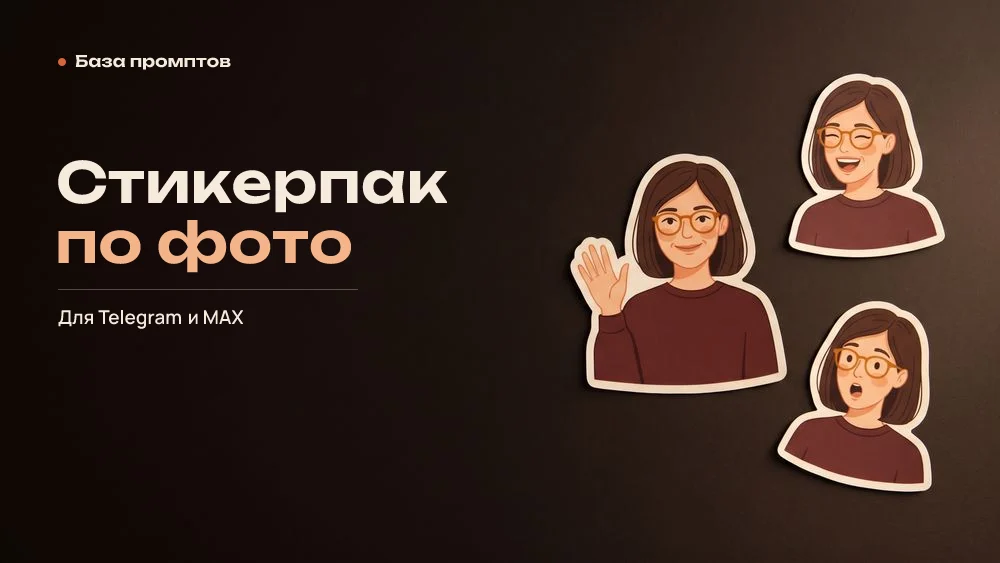
Стикерпак — это набор картинок, которые можно отправлять из панели стикеров в чате. Для этого гайда я взял учебное фото вымышленной женщины. Три стикера сделал во встроенном генераторе изображений OpenAI, а порядок загрузки сверил со справками мессенджеров. С готовыми картинками можно сразу перейти к подготовке PNG.
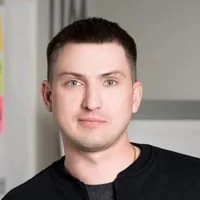
Выберите фото, чтобы создать стикерпак
Откройте селфи на телефоне и увеличьте его. Для первого стикерпака подойдёт фото, на котором видны глаза, брови и линия подбородка. Если свет отражается в очках и скрывает глаза, попробуйте немного повернуться к окну боком или возьмите другой кадр. Проверьте, целиком ли попала в кадр причёска.

На моём снимке удобно сверять каре с боковым пробором, круглую янтарную оправу и бордовый свитер. Одежду видно даже в небольшом стикере, поэтому её цвет помогает узнать персонажа, когда он наклоняет голову или меняет выражение лица. Из своего фото выберите такие же заметные приметы.
Если первый кадр сделан вплотную, по нему трудно понять, где заканчиваются волосы и как выглядит одежда. В таком случае удобнее снять себя по грудь у стены. Для жеста руки на исходном фото не нужны. Положение ладони можно задать словами в промпте.
Приветствие
Взгляд прямо и поднятая ладонь. Подойдёт, чтобы начать разговор или поприветствовать человека в группе.
Смех
Прищур и открытая улыбка. Такой стикер можно отправить в ответ на шутку.
Удивление
Поднятые брови и округлённый рот. Видно, что новость застала персонажа врасплох.
Выберите три реакции, которые вы и правда часто используете. Если два выражения похожи, добавьте к одному крупный жест. На миниатюре поднятая ладонь заметнее, чем небольшой поворот головы.
Сделайте три стикера в одном стиле
Загрузите селфи в генератор изображений и отправьте с ним промпт на один стикер. В первом абзаце шаблона замените очки, причёску и свитер на то, что видно на вашем фото. Затем впишите одну эмоцию с жестом вместо поля в скобках. Ниже три варианта заполнения для моего примера.
Сделай один статичный стикер для чата по приложенному фото. Возьми внешность человека с фото. Сохрани форму лица, пробор, длину волос, цвет и круглую форму оправы, бордовый свитер с круглым вырезом.

Стиль рисованного стикера: чистые округлые линии, простые цветовые пятна, мягкие тени, тёплые оттенки кожи. Кадр по плечи, лицо крупное. Голова и рука, если она нужна для жеста, целиком внутри квадрата 1:1. Оставь прозрачное поле вокруг силуэта. По внешнему краю добавь одну непрерывную белую обводку средней толщины.

Выражение лица и жест: [ЭМОЦИЯ И ЖЕСТ].

Настоящий прозрачный фон с альфа-каналом. Один персонаж, без текста, эмодзи, предметов, плашек, видимой шахматки и падающей тени.
Для второго и третьего стикера снова приложите исходное фото. Скопируйте всё задание и поменяйте поле с выражением лица. Проверьте, что квадрат, белая обводка и описание внешности остались в тексте. Так можно повторить запрос и в новом чате.

На всех трёх вариантах видно круглую янтарную оправу и бордовый свитер. На стикере со смехом голова чуть наклонена и глаза прикрыты. В приветствии крупная ладонь остаётся внутри контура, а в удивлении главный акцент на бровях и открытом рте. Так реакции можно различить по мимике и жесту даже без подписи.
Что повторить в каждом запросе
Оставьте одинаковое описание внешности, крупности и контура. Если в одном варианте пропала круглая оправа, вернитесь к исходному фото и уточните эту деталь отдельно. Например, попросите повторить форму и цвет очков, сохранив выражение лица из задания. Другие способы проверить сходство показал в разборе промптов для сохранения лица.
Если ладонь уходит за край, попросите расположить её рядом со щекой и оставить вокруг пальцев прозрачное поле. Сравнивайте размер лица у соседних стикеров. Когда один из них заметно мельче, проще поправить крупность этого кадра до экспорта, пока виден полный силуэт.
Подготовьте PNG для обоих мессенджеров
Скачайте каждый стикер отдельным файлом. Если у вас один лист с несколькими картинками, перенесите каждую на отдельный квадратный холст. Для этого примера подойдёт PNG 512 × 512 с прозрачным фоном. Персонажа уменьшайте с сохранением пропорций, пока между белой обводкой и краями холста не появится свободное место.
Квадрат 512 × 512
Проверьте размер в пикселях и оставьте немного места вокруг головы и руки.
Прозрачные края
Положите картинку поверх тёмной заливки. Она должна просвечивать везде за белой обводкой.
Один стикер в файле
Сохраните файлы отдельно. По именам «привет», «смех» и «удивление» проще найти нужный при загрузке.
Маленькое превью
Уменьшите картинку примерно до размера в чате. С первого взгляда должны быть понятны глаза, рот или жест.
У Telegram одна сторона статичного стикера должна быть ровно 512 пикселей, другая может быть короче. Для подготовленных PNG держите каждый файл в пределах 512 КБ. Если файл тяжелее, при экспорте уменьшите число цветов и ещё раз проверьте тонкие края. Требования Telegram к статичным стикерам.
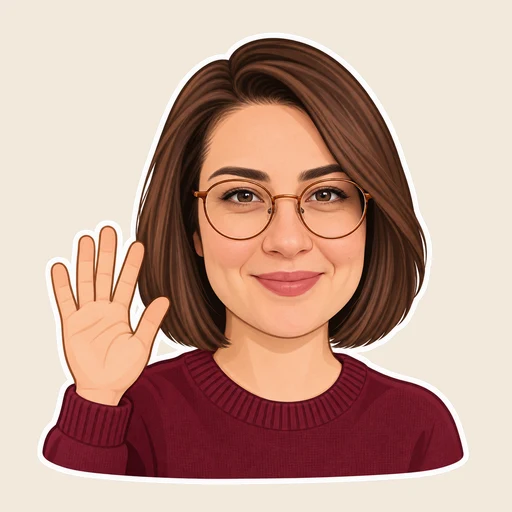

Как проверить и убрать фон
Выше я положил один PNG на две разные заливки. У файла есть альфа-канал: он хранит прозрачность пикселей. Если на обеих заливках за персонажем виден один и тот же белый прямоугольник или серые клетки, фон остался внутри картинки. Расширение PNG само по себе прозрачность не добавляет.
Однотонный фон можно выделить «Волшебной палочкой» в редакторе и удалить. Если в картинку вписаны клетки, удобнее выделить самого персонажа по внешнему контуру, включая белую обводку, и перенести его на прозрачный слой. Увеличьте край возле волос и пальцев, уберите оставшиеся фрагменты фона и экспортируйте в PNG.
Проверьте файл, который получился после экспорта. Откройте его в редакторе поверх контрастной заливки. Бывает, что в рабочем документе фон прозрачный, но при экспорте включилась белая подложка. Для повторной проверки достаточно одного угла и пространства между ладонью и волосами.
Создайте стикерпак в Telegram
Когда три PNG готовы, откройте официальный бот @Stickers в Telegram. В нём можно собрать новый набор или добавить картинку к существующему. Для примера начните с приветствия. Сразу будет видно, хорошо ли читаются ладонь и лицо на маленьком превью.
- Начните новый набор статичных стикеров. В режиме чат-бота для этого есть команда
/newpack. Введите название, которое будет видно при просмотре набора. - Отправьте первый PNG как файл. При отправке обычной фотографии мессенджер может сжать картинку. Привяжите к стикеру подходящий эмодзи. Для приветствия подойдёт машущая ладонь.
- По очереди загрузите остальные PNG и назначьте им эмодзи. Для смеха можно выбрать смеющееся лицо, для удивления — лицо с открытым ртом.
- Завершите создание по подсказкам бота. При работе командами отправьте
/publish. Когда бот попросит короткое имя для ссылки, используйте свободное имя латиницей. По ссылке можно открыть и добавить набор.
Для первой проверки откройте ссылку на набор и выберите один стикер в «Избранном». Теперь видно, читаются ли лицо и жест в самом чате. Если бот отклоняет файл до публикации, сначала проверьте пиксели и вес. Затем попробуйте загрузить тот же PNG через пункт отправки файла.
Как вырезать один стикер в чате
В панели стикеров рядом со строкой ввода нажмите «+» и выберите фото. В редакторе Telegram можно удалить фон, подправить вырезанную область и добавить белый контур. Чтобы сохранить результат в набор, выберите эмодзи и добавьте стикер в новый или существующий набор.
Создайте стикерпак в MAX
Для создания своего набора в MAX нужен подключённый Цифровой ID. В справке MAX по загрузке для статичных стикеров указаны PNG, JPG или JPEG, минимум 288 пикселей с каждой стороны и вес до 10 МБ. Подготовленные квадратные PNG подойдут по этим параметрам.
- Откройте официальный бот «Стикеры в MAX». Нажмите «Начать» и выберите «Создать набор».
- Выберите, откуда загрузить картинки. Добавьте три отдельных PNG и нажмите «Добавить в набор».
- Введите название. Каждому стикеру можно сопоставить эмодзи или слово, чтобы MAX предлагал его при вводе. Затем нажмите «Сохранить набор» и дождитесь загрузки.
- Чтобы поделиться своим набором, вернитесь в бот и нажмите «Открыть». Выберите набор, откройте меню с тремя точками и нажмите «Скопировать ссылку».
Начните с того же порядка, что в Telegram. Приветствие можно поставить первым, если будете использовать его чаще всего. Для подсказок при вводе выбирайте короткие слова, которые и так пишете в чатах. Например, «привет» для ладони и «ого» для удивления.
Откройте свою ссылку и посмотрите, узнаются ли реакции без подписей. Если два стикера выглядят слишком похоже, увеличьте различие в мимике или жесте и замените один. Например, для удивления можно попросить поднять брови чуть выше и сохранить круглый рот и знакомую оправу.
Частые вопросы
Можно ли сделать стикерпак из одного селфи?
Да. Возьмите снимок, где хорошо видно лицо, и приложите его к каждому запросу. Повторяйте описание причёски, очков или одежды. Для каждого стикера меняйте эмоцию или жест.
Можно ли сделать один стикер в Telegram прямо из фото?
Да. Откройте панель стикеров в чате, нажмите «+» и выберите снимок. Вырежьте человека встроенным редактором и сохраните результат в набор.
Почему на стикере виден белый фон или «шахматка»?
Если фон заметен поверх контрастной заливки, вероятно, он записался как часть картинки. Вырежьте силуэт в редакторе и сохраните PNG с прозрачностью. Для нового запроса можно взять идею из подборки промптов для удаления и замены фона.
Можно ли загрузить одни и те же PNG в Telegram и MAX?
Да. Отдельные PNG 512 × 512 с прозрачностью и весом до 512 КБ подходят по формату, размеру и весу для обоих мессенджеров. Набор в каждом создаётся через свой бот.
Почему в MAX нет кнопки «Создать набор»?
Проверьте, что открыли официальный бот «Стикеры в MAX» и подключили Цифровой ID. Справка MAX указывает это как условие для загрузки собственного набора.
Сохраните исходное фото и заполненный промпт рядом с PNG. Когда нужна ещё одна реакция, будет проще повторить очки, цвет одежды и обводку. Другие варианты рисовки есть в подборке промптов для стикеров по фото.