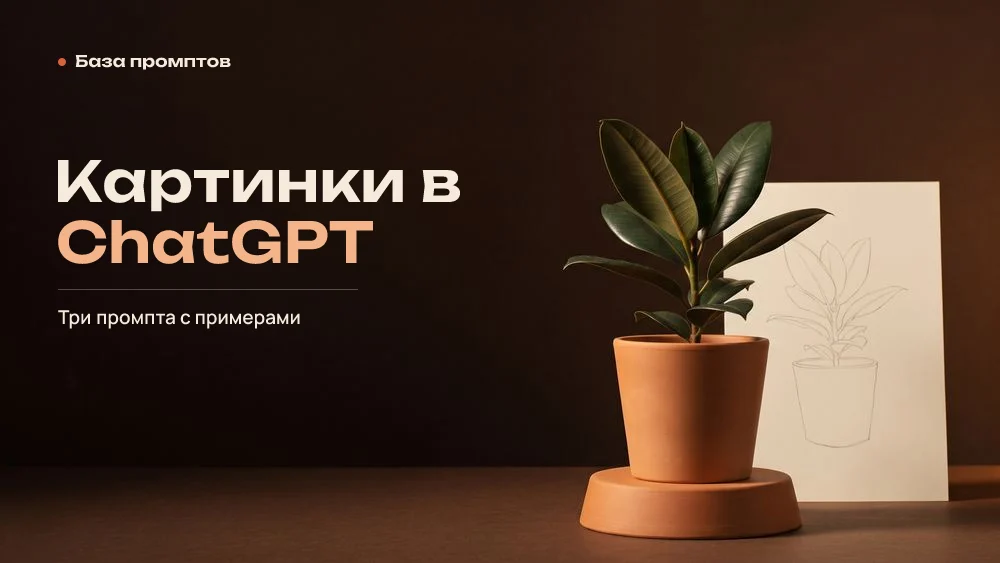
Для примеров я придумал магазин растений и сделал для него три картинки с фикусом в терракотовом кашпо. Промпты проверил во встроенном генераторе изображений OpenAI, а шаги в ChatGPT сверил со справкой. Если у вас пока только идея, начните с афиши. Если уже есть набросок или снимок, переходите к своему примеру.

Разберитесь, как создать картинку в ChatGPT
Войдите в ChatGPT, откройте новый чат и начните сообщение со слов «Создай изображение». Дальше опишите, что хотите увидеть. Например, «Вертикальная афиша с фикусом на кремовом фоне». Такое задание и называется промптом. Его можно отправить в чат или ввести в поле «Описание изображения» в разделе «Изображения».
Если работаете по эскизу или фото, добавьте файл через кнопку рядом с полем ввода. Дождитесь миниатюры вложения и отправьте файл и промпт одним сообщением. Соотношение сторон можно выбрать через меню, если оно доступно, или указать прямо в запросе: «вертикальная картинка 3:4». Названия кнопок для разных версий приложения можно сверить со справкой ChatGPT по изображениям.
Есть только идея
Опишите картинку словами. Подходит, если вы готовы доверить расположение деталей генератору.
Есть набросок
Приложите схему и напишите, где должны остаться заголовок, предмет и свободное поле.
Есть готовое фото
Загрузите снимок, укажите место правки и назовите детали, которые нужно сохранить.
Выберите формат под место публикации заранее. Для вертикальной афиши я взял 3:4, для горизонтальной обложки — 3:2. Укажите, сколько места оставить над заголовком и по бокам. Так меньше риск, что при публикации придётся обрезать картинку по буквам.
Сделайте афишу с русским заголовком
На афише должны сразу читаться две строки: «ЗЕЛЁНЫЕ» и «ВЫХОДНЫЕ». Я отвёл под них верхнюю левую часть, а кашпо поставил внизу справа. Кремовый фон оставил спокойным, чтобы тёмные буквы были видны и в маленьком превью. Для этого задания вложения не нужны.
Создай вертикальную афишу 3:4 для вымышленного магазина комнатных растений. Напиши крупно в верхней левой части ровно «ЗЕЛЁНЫЕ ВЫХОДНЫЕ». Разбей заголовок на две строки: «ЗЕЛЁНЫЕ» сверху и «ВЫХОДНЫЕ» снизу. Сохрани две точки над Ё и окончание «НЫЕ» в слове «ВЫХОДНЫЕ». Весь текст тёмно-оливковый, полужирным прямым шрифтом с хорошей читаемостью. Оставь свободные поля вокруг букв; листья не закрывают надпись. В правой нижней части поставь небольшой фикус с широкими листьями в матовом терракотовом кашпо. Фон тёплый кремовый, мягкая тень от кашпо, спокойная журнальная композиция. Только этот заголовок, без других надписей и логотипов.
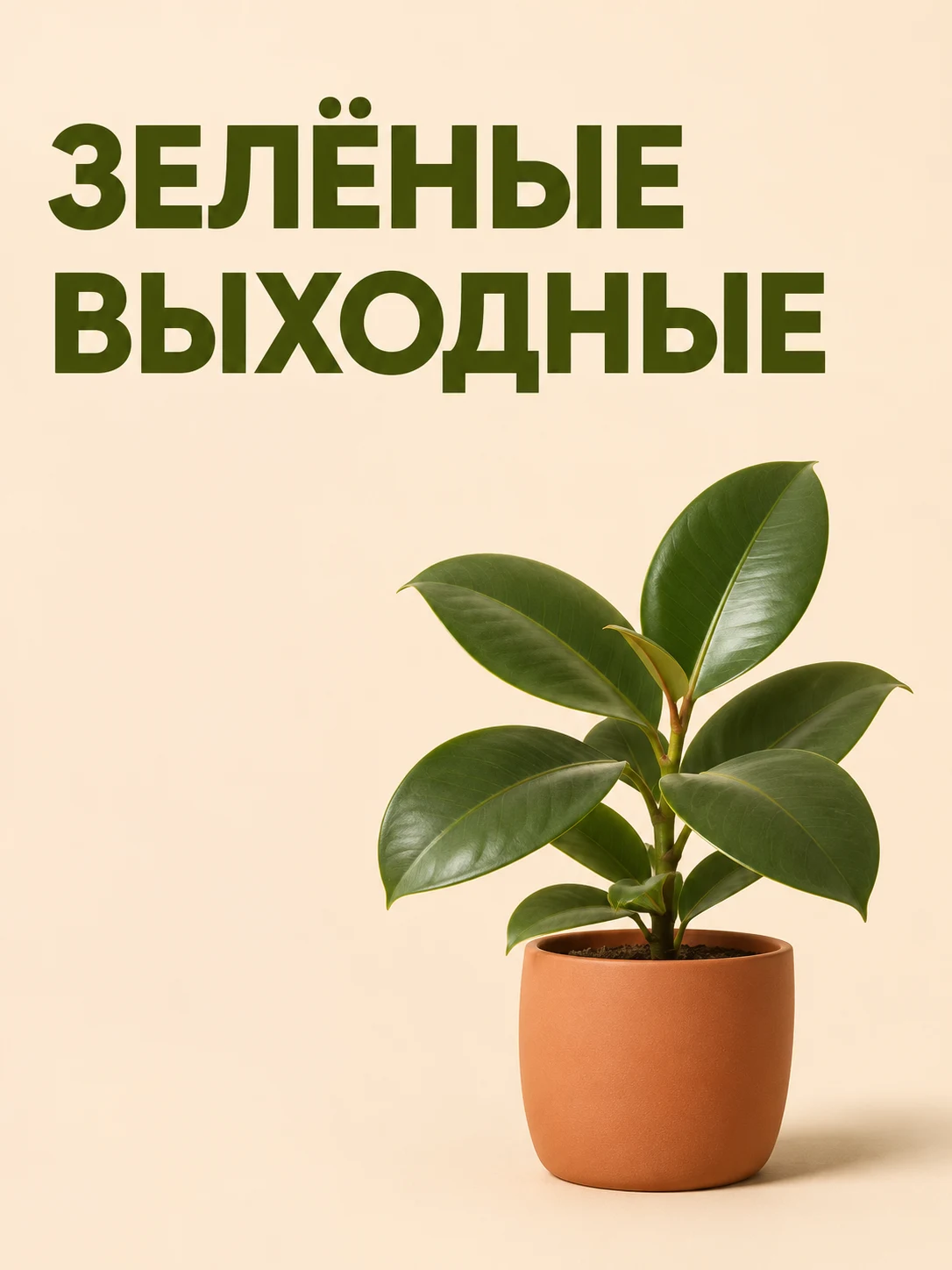
На готовой афише есть обе точки над «Ё», буквы в слове «ВЫХОДНЫЕ» на месте. Между краями и надписью остались поля, листья её не перекрывают. Уменьшите свой вариант примерно до размера превью в ленте и прочитайте заголовок ещё раз. На большом экране легко пропустить тесные интервалы или слишком тонкие буквы.
Как задать точный текст
Заключите каждую строку, которая должна появиться на картинке, в кавычки. Отдельным предложением опишите её размер и расположение. Если перепуталась одна буква, откройте изображение и попросите исправить конкретную строку. Например: «Во второй строке напиши ровно “ВЫХОДНЫЕ”. Сохрани размер букв, первую строку и растение».
Если важны дата, цена или адрес, для начала оставьте под них место. Короткий заголовок проще проверить, а мелкие детали можно вписать после скачивания. Другие способы описать композицию есть в примерах промптов для картинок.
Соберите обложку поста по эскизу
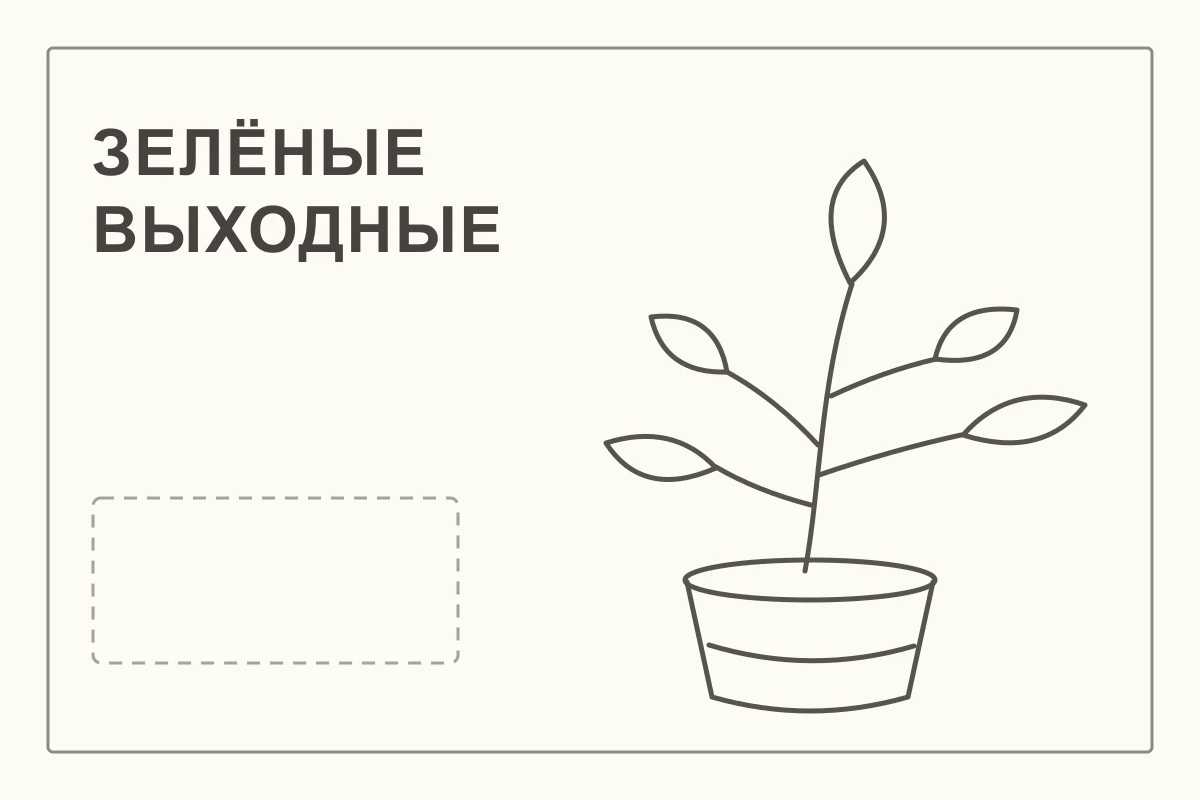
Если место для текста уже известно, наметьте края будущей картинки и положение крупных элементов. Я нарисовал две строки сверху слева, поставил фикус справа внизу и пунктиром обозначил место под будущую подпись. Эскиз можно нарисовать на бумаге и сфотографировать прямо сверху.
Приложите набросок и поясните, что на нём служит разметкой. Я попросил убрать пунктир, но оставить это поле пустым. Взял из афиши кремовый фон и тёмно-оливковые буквы, чтобы обе картинки сочетались в одной публикации.
Используй приложенный эскиз как схему композиции. Сделай горизонтальную обложку поста 3:2 для магазина комнатных растений. Поставь заголовок «ЗЕЛЁНЫЕ ВЫХОДНЫЕ» в верхней левой части на двух строках, как на эскизе. Нарисуй небольшой фикус в матовом терракотовом кашпо справа внизу. Оставь нижнюю левую область свободной для будущей подписи. Вместо линий карандаша используй мягкий кремовый фон, тёмно-оливковые буквы и тёплый боковой свет. Сохрани положение основных элементов и большие поля. Убери пунктир рамки и служебные отметки. Текст на обложке ограничь указанным заголовком.
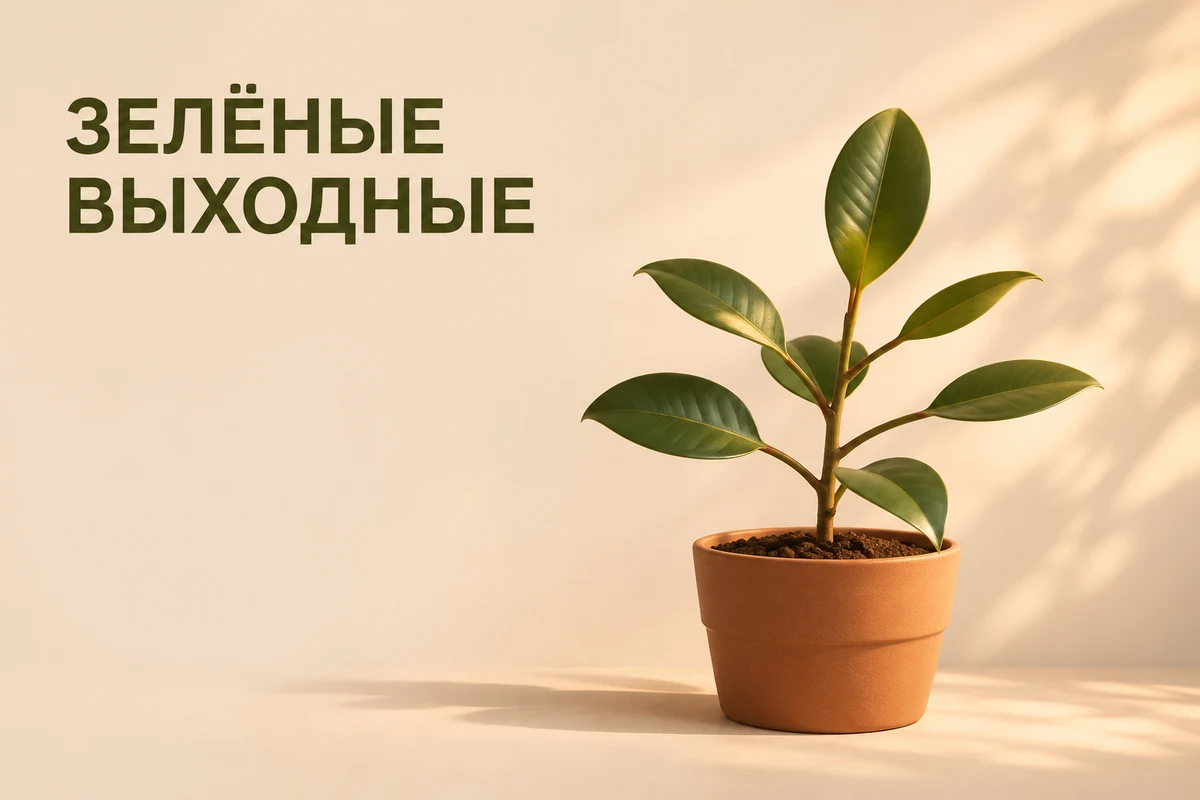
Заголовок остался вверху слева, растение — справа внизу. Вместо пунктира теперь свободное поле под подпись. Генератор добавил свет справа и длинную тень от горшка, которых на эскизе не было. Если нужно чистое место под мелкий текст, попросите оставить нижнюю треть слева однотонной, без бликов и теней.
Замените фон на готовом фото
Для этого опыта я подготовил учебное предметное фото. На нём фикус с пятью крупными листьями и терракотовое кашпо стоят на светло-серой поверхности. Задача — сделать окружение песочным, сохранив растение, положение кашпо и масштаб кадра. В чате к такому запросу приложите свой снимок.
На приложенном фото замени светло-серый фон и поверхность под кашпо на однородный тёплый песочный цвет. Сохрани исходные границы и положение растения, количество и форму листьев, наклон стебля, цвет и кромку терракотового кашпо. Оставь кадрирование и масштаб как на исходном фото. Сохрани направление мягкого света слева и естественную контактную тень под кашпо. Измени окружение вокруг растения, оставив сам предмет таким, как на загруженном фото.
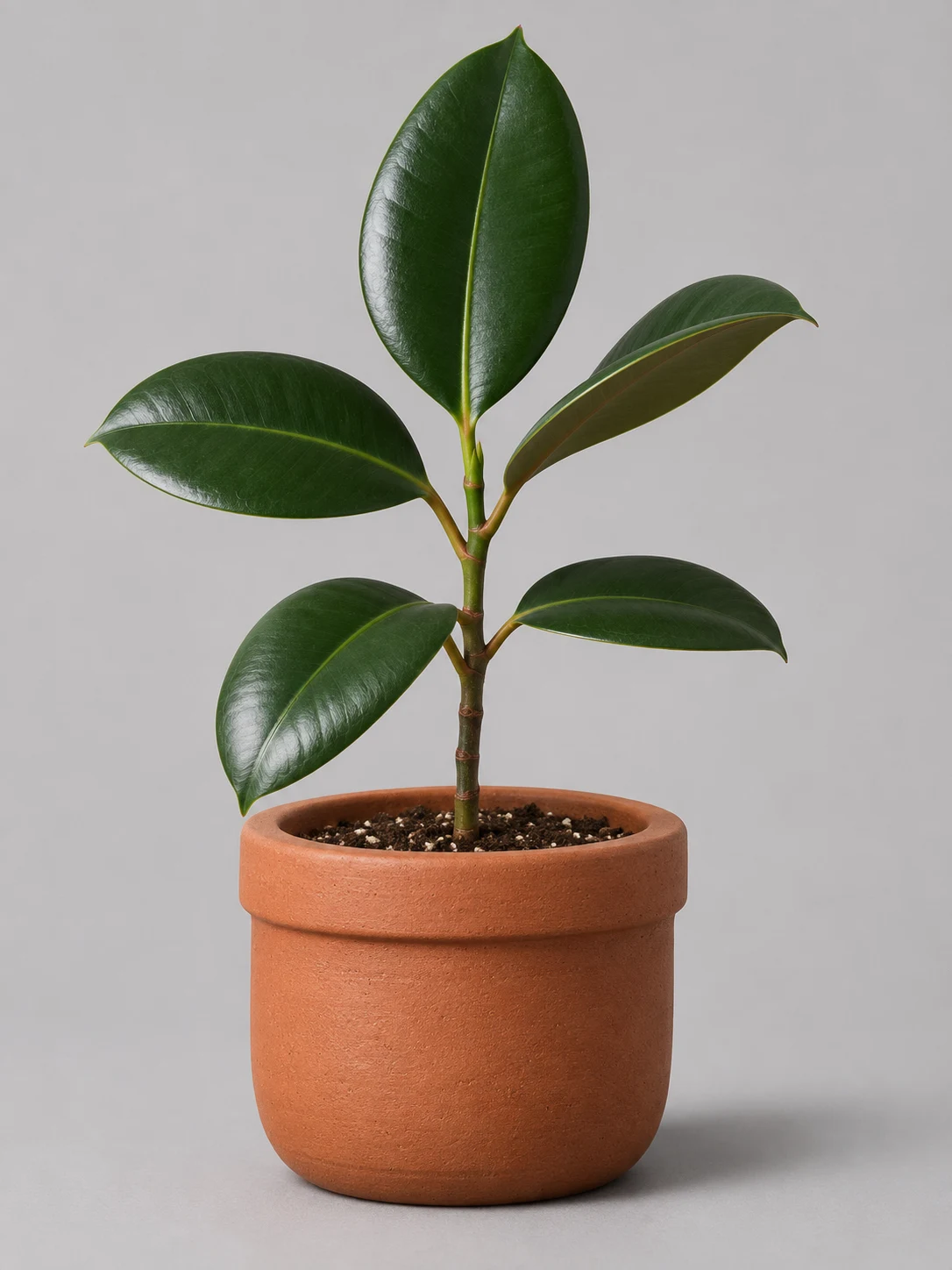
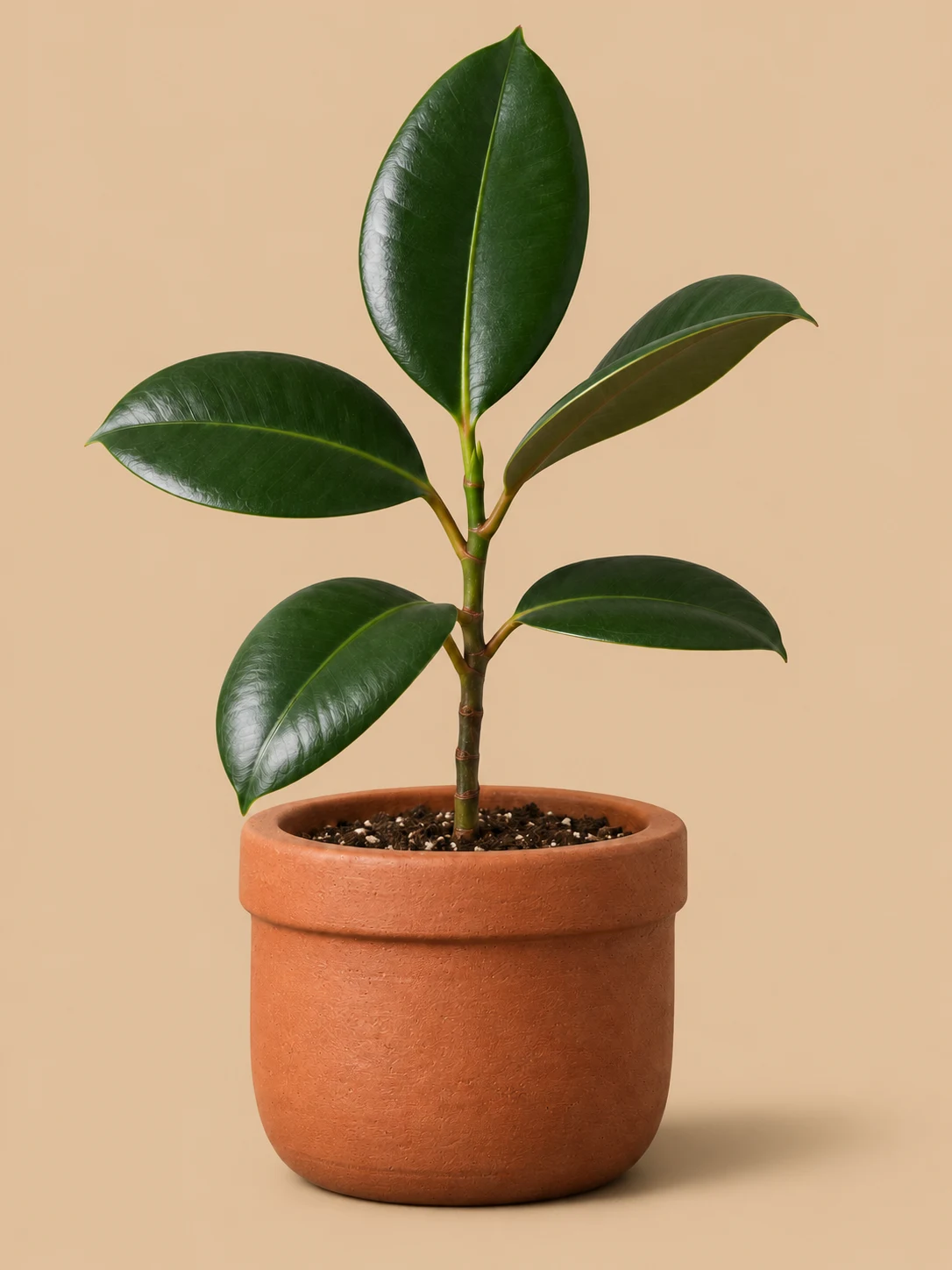
На песочном фоне остались пять крупных листьев, горшок той же формы и тень вправо. При сравнении видно, что кромка и передняя стенка кашпо стали чуть теплее. Если точный цвет важен для каталога, сравните оттенок горшка на двух кадрах при одинаковой яркости экрана.
Как обозначить область правки
Привяжите место правки к видимым границам: «фон за листьями и поверхность вокруг кашпо, включая пространство справа от него». Отдельно перечислите приметы предмета. Если в редакторе есть инструмент выделения, отметьте нужную область и добавьте описание правки. После генерации увеличьте края листьев и горшка: там заметнее всего, когда правка вышла за границу.
Для второго оформления можно взять исходное фото и попробовать светлую стену или студийный градиент. В подборке промптов для замены, удаления и размытия фона есть задания для таких правок.
Уточните запрос и сохраните результат
Откройте картинку в полном размере. Для афиши прочитайте надпись по буквам, а обложку сравните с эскизом. Для фото держите рядом исходник и проверьте границы предмета. Скачайте нужную версию через действие сохранения или скачивания в просмотре изображения.
Текст и поля
Сверьте написание и переносы строк. Проверьте, отступает ли надпись от краёв в превью.
Формат
Сравните ширину и высоту с размерами для публикации. Посмотрите, хватает ли места под подпись.
Границы предмета
Приблизьте мелкие детали, контуры и тень. Сравните их с тем, что видно на исходнике.
Одна правка за раз
Назовите конкретную деталь. Например, попросите поднять заголовок и сохранить цвета и положение фикуса.
Для серии сохраните удачный промпт и вынесите из него повторяющиеся настройки: формат, палитру, направление света и поля. Заголовок и описание предмета меняйте от поста к посту. Если для магазина нужны обложки про фикус и монстеру, у обеих может остаться тот же тёмно-оливковый текст, кремовый фон и место под подпись.
Короткая заготовка для следующего задания: «Сделай [что и для какой публикации] в формате [соотношение сторон]. Размести [объект и текст] в [часть кадра]. Сохрани [детали из эскиза, фото или предыдущего варианта]». Если нужен точный заголовок, добавьте его отдельной строкой.
Частые вопросы
Можно ли создавать картинки в ChatGPT бесплатно?
Да. У генерации изображений на бесплатном тарифе есть отдельный лимит. Доступ зависит от страны, а в рабочих пространствах также от настроек. Если лимит закончился, проверьте сообщение в чате и справку по бесплатному тарифу ChatGPT.
Почему ChatGPT отвечает текстом вместо картинки?
Запрос «напиши промпт» обычно даёт текст, который можно использовать как задание. Следующим сообщением попросите «Создай изображение по этому описанию». Если чат снова выдаёт текст, отправьте задание в разделе «Изображения».
Можно ли начать со своего рисунка на бумаге?
Да. Сфотографируйте рисунок целиком, чтобы были видны поля и подписи. В промпте объясните, какие линии показывают положение объектов и какой текст нужно перенести на картинку.
Как попросить ChatGPT сначала составить промпт для картинки?
Опишите замысел и попросите подготовить один запрос с отдельными строками для сюжета, формата, расположения объектов и точного текста. Заполните эти строки и отправьте готовое задание с просьбой создать изображение.
Где найти и скачать созданное изображение?
Откройте картинку в переписке и выберите действие скачивания. К своим генерациям также можно вернуться через раздел изображений в ChatGPT. Сохраняйте нужный вариант сразу после проверки, если в чате накопилось несколько похожих версий.
Выберите один сценарий и подставьте свой сюжет в готовый текст. Если хочется начать с другого кадра, посмотрите промпты для ChatGPT и GPT Image с примерами результатов.