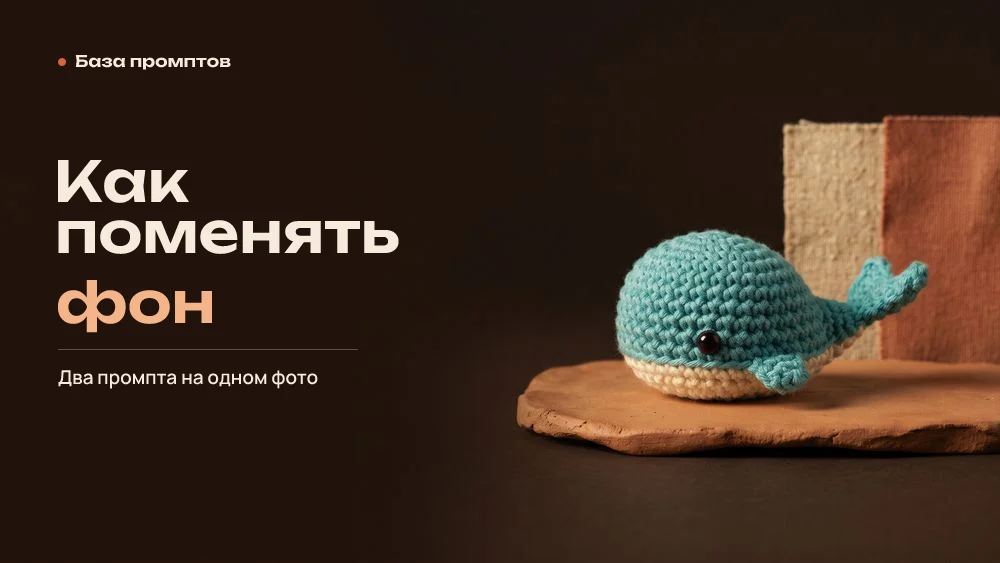
Для опыта я взял учебное фото бирюзового кита на деревянном столе. Сзади видны горшок и книги, поэтому легко сравнить полную замену и размытие. Оба запроса я проверил во встроенном генераторе изображений OpenAI, каждый раз прикладывая исходный снимок.
Решите, как поменять фон на фото
Посмотрите, что вас отвлекает на исходном снимке. За моим китом стоят цветные книги и растение. Для карточки товара я бы заменил задний план на простую стену. Для поста о том, как делаю игрушки, мог бы оставить комнату и смягчить детали. Сначала решите, какое окружение подходит для места публикации.
Замена
На месте старого фона появится другой. Укажите цвет, материал и расположение новой поверхности.
Размытие
Основные цвета и силуэты окружения остаются видны. Уточните, насколько сильно смягчить дальние предметы.
Удаление
Предмет отделяют от окружения. Чтобы поставить его на собственный макет, нужен файл с прозрачностью.
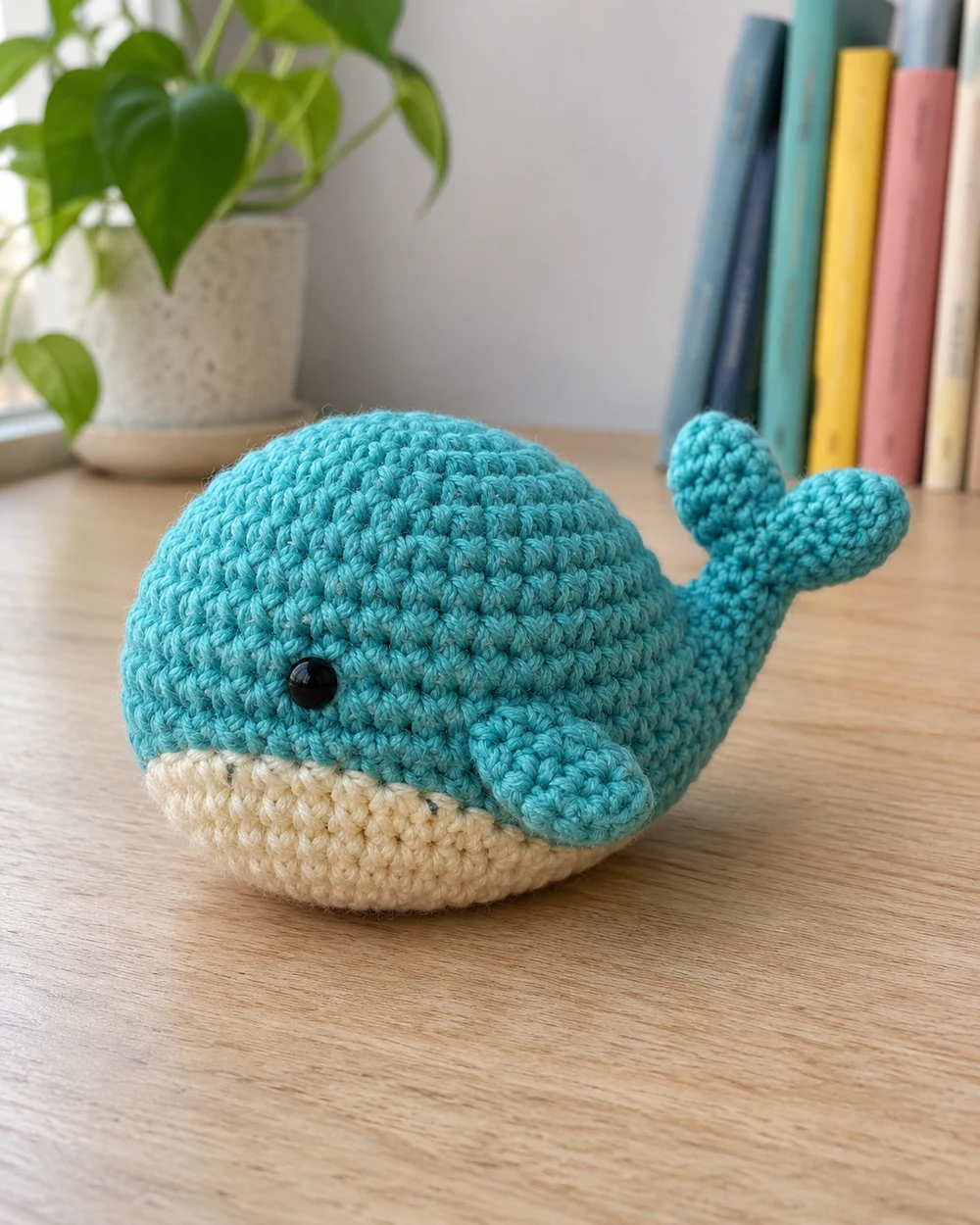
Фон и опора под предметом — разные области. В моём первом примере меняется стена за игрушкой, а стол остаётся. Если убрать также стол, придётся решить, на чём стоит кит и какую тень он отбрасывает. Для простой правки легче оставить опору и назвать её прямо в запросе.
Если фото нужно для нескольких карточек, выберите один цвет задника и запишите его название. Например, тёплый светло-песочный матовый. Заодно определите, где будет тень. Если в одной карточке свет слева, а в соседней справа, предметы могут выглядеть как снятые в разных местах, даже если цвет стены похож.
Опишите, что должно остаться на снимке
Перед отправкой выберите две или три приметы предмета. Для вязаной игрушки это чёрный глаз, форма хвоста и петли, которые видно по краю. Если заменить фон за человеком, лучше назвать волосы по контуру и край одежды. По этим деталям потом проще понять, где правка захватила часть предмета.
Область правки
Назовите её от предмета. Например, «всё за игрушкой, включая книги справа и горшок слева».
Сам предмет
Перечислите цвета, форму и мелкие детали, которые хотите сохранить.
Опора и тень
Укажите, оставить ли поверхность под предметом. Если оставляете стол, попросите сохранить тень под игрушкой.
Границы кадра
Скажите, если важны тот же масштаб и положение объекта. Так хвост и края предмета останутся видны целиком.
Загрузите исходное фото и опишите новую область рядом с вложением. Если в редакторе доступно выделение, отметьте задний план. Оставьте зазор там, где граница сложная, и уточните её словами. Редактирование может затронуть и соседние пиксели, поэтому после каждой попытки стоит проверить контур. Как редактировать выделенную область в ChatGPT
Если за объектом проходит заметная линия стола, обозначьте её в промпте как нижнюю границу правки. Там, где хвост закрывает стык стены и стола, пусть линия продолжится по обе стороны предмета на прежней высоте. После генерации в таком месте сразу видно, сохранились ли перспектива и опора, на которой стоит игрушка.
Замените фон на вязаной игрушке
Я отправил исходный снимок и попросил песочную стену без узора. В запросе отдельно перечислил горшок, растение и книги. Если хотите белый фон, замените описание стены на «ровная матовая белая стена». Для каталога важно ещё проверить, совпадает ли такой белый с фоном соседних карточек.
На приложенной фотографии замени только фон за вязаной игрушкой. Убери за ней книги, горшок и растение. Сделай на их месте ровную матовую светло-песочную стену без узора и бликов. Деревянный стол в передней части кадра, свет слева и контактную тень под игрушкой сохрани. Оставь форму и положение бирюзового кита, бежевый живот, чёрный глаз, короткий хвост, плавник и видимые петли пряжи. Сохрани кадрирование и размер игрушки. Вертикальный кадр 4:5.
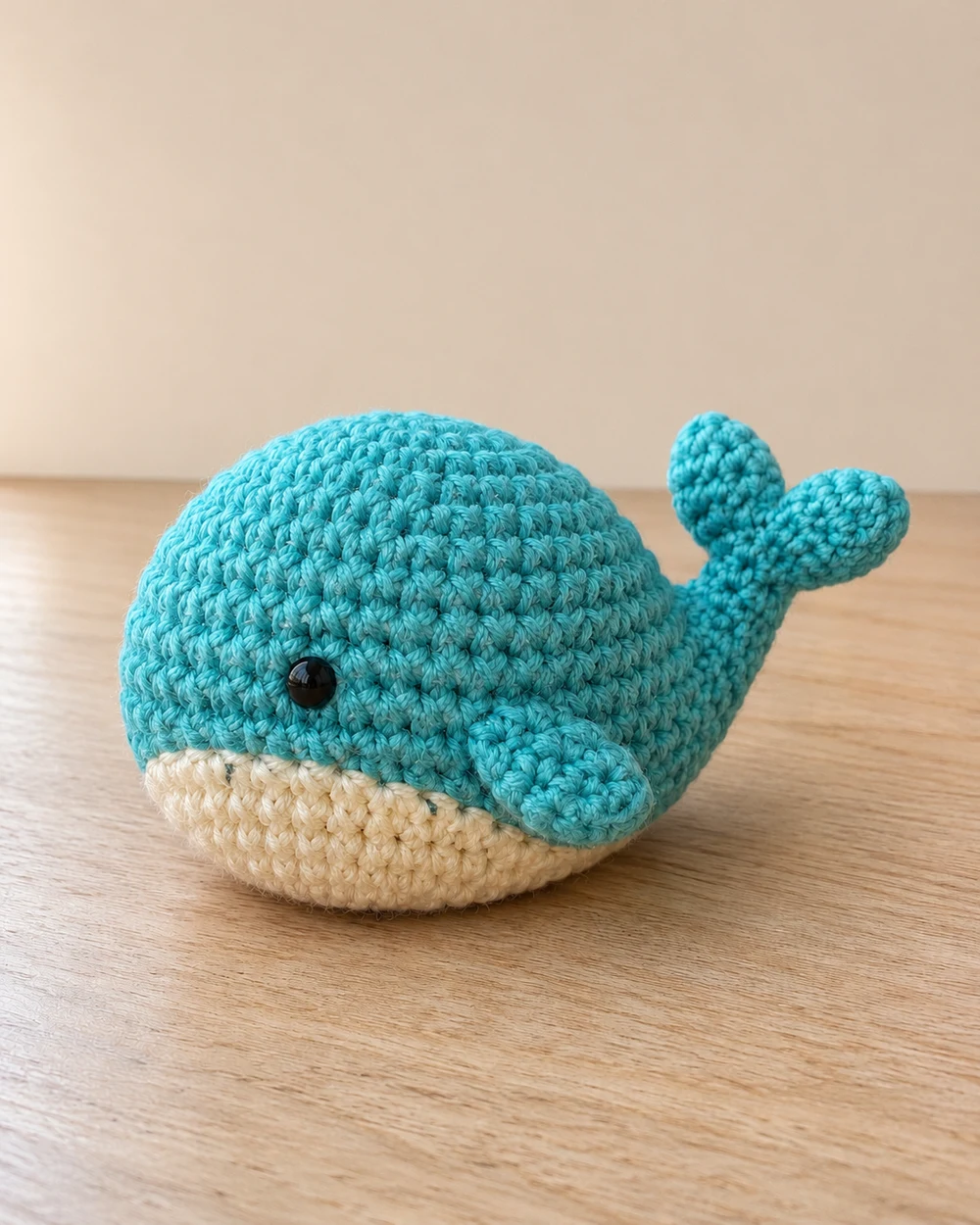
Книги и горшок исчезли, за китом получилась ровная песочная стена. Чёрный глаз, хвост и бежевый живот остались узнаваемыми. На новом снимке рисунок стола немного отличается от исходника. Если важна именно эта поверхность, ограничьте область правки участком выше линии стола.
Сравните переход между игрушкой и фоном
Мне удобнее начинать с хвоста. В этом месте тёмные петли граничат со светлой стеной и хорошо виден неровный край. Если он стал гладким, попросите восстановить отдельные петли по исходному фото. Проверьте и низ игрушки. Тень должна начинаться там, где пряжа касается стола.
Свет новой стены тоже должен согласоваться с исходным фото. У меня окно слева, поэтому новый фон может быть слегка светлее с этой стороны. Для светлого предмета подбирайте задний план, на котором различимы края. Если вы хотите собрать товарную карточку целиком, сначала определите формат и запас под текст. Разбор подготовки карточки товара
Второй вариант стены можно сделать из того же исходника, меняя только цвет. Так легче сравнить, на каком фоне читается бирюзовая пряжа. Если идёт серия изделий, возьмите две карточки и сравните обе при одинаковом размере. Для каждой модели важно, чтобы фон помогал различать контур и оттенок изделия.
Размойте фон, сохранив окружение
Я снова приложил исходное фото с книгами и растением. Попросил размытие только дальнего плана. Если отправить версию с песочной стеной, модель уже не увидит, где стояли книги. По исходнику ей проще сохранить их общий цвет, пока отдельные края растворяются.
На приложенной фотографии слегка размой только дальний план за вязаной игрушкой: горшок с растением, книги и стену. Оставь общие цвета и положение предметов на фоне, убери резкость мелких деталей. Саму игрушку и поверхность стола рядом с ней оставь резкими. Сохрани петли пряжи, цвет бирюзовой спинки и бежевого живота, чёрный глаз, кончик хвоста, свет слева, контактную тень и кадрирование 4:5.
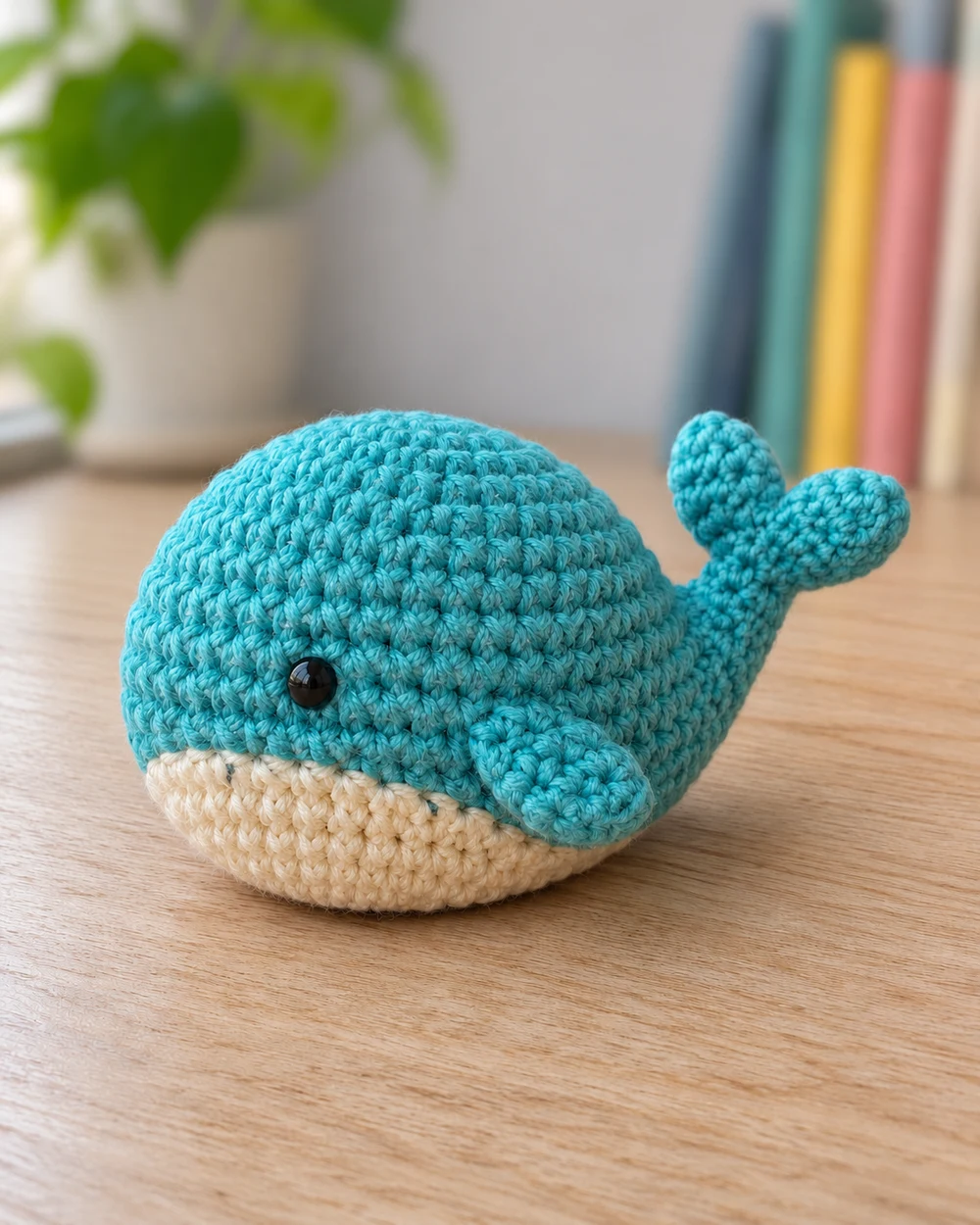
Книги и горшок остались на своих сторонах кадра, но листья и края книг стали мягче. Крупные петли на игрушке по-прежнему видны. При сравнении я смотрю и на линию стола за хвостом. Если она стала слишком размытой, уточните, что размытие относится только к предметам за столом.
Для портрета можно подставить «окно и предметы за плечами» вместо книг с растением. Сохраните волосы, край одежды и глаза. Если фон нужен только как цветное пятно, попросите более сильное размытие. Сравните лицо с оригиналом до того, как сохранить версию. Как сохранить лицо при правке фото
Когда нужен мягкий фон за человеком, подумайте об области рядом с головой. Если оставить резкую ветку прямо за ухом, она будет отвлекать даже при общем размытии. Назовите её в запросе или попробуйте убрать её локально. Затем снова посмотрите на край волос и убедитесь, что отдельные пряди видны.
Проверьте результат перед сохранением
Откройте картинки рядом. У моего кита первым делом сравниваю цвет спинки, шов у живота и положение глаза. Когда вокруг предмета новый цвет, глаз может воспринимать и оттенок игрушки иначе. Поэтому смотрю на один и тот же участок при одинаковой яркости экрана.
- Приблизьте границы игрушки или волосы. Уберите светлый ободок и фрагменты прежнего фона, если они бросаются в глаза.
- Проверьте, на месте ли предмет и его опора. Тень помогает увидеть, касается ли игрушка стола после обработки.
- Сравните оттенки и размер. Если изменилась только одна часть, вернитесь к исходнику и ограничьте этой областью новую попытку.
Для прозрачного выреза сохраните PNG с альфа-каналом, если выбранный инструмент поддерживает такой экспорт. Подложите яркий цвет под результат и убедитесь, что он виден вокруг предмета. Если при сохранении появились белый прямоугольник или клетки, проверьте настройки экспорта. Как проверить прозрачный фон PNG
Для последней проверки уменьшите оба варианта до размеров карточки в списке. Посмотрите, отделяется ли игрушка от стены и читается ли тёмный глаз. Если нужен белый фон, сверьте его с соседними карточками на том же экране. Иногда лёгкий песочный оттенок заметнее после загрузки рядом с белой страницей.
Частые вопросы
Как поменять фон на фотографии в ChatGPT?
Загрузите фото и опишите новый задний план. Назовите область, которую хотите изменить, и отдельно перечислите детали предмета и кадра для проверки. Если видите кнопку выделения, можно отметить нужную часть.
Можно ли поменять фон, сохранив лицо?
Да, попробуйте ограничить правку областью за человеком. В запросе сохраните контур волос, черты лица и свет. После генерации сравните лицо с исходным снимком, особенно рядом с границей выделения.
Как размыть фон за человеком?
Попросите слегка размыть дальние предметы и оставить человека резким. Опишите волосы и плечи, где проходит граница. Если модель размыла одежду, повторите с более узкой областью и меньшей силой размытия.
Как убрать людей с фона в ChatGPT?
Назовите, кого нужно удалить, по месту в кадре. Опишите, чем заполнить область, например продолжить стену или пол. Проверьте края ближайшего человека и предметы рядом с правкой.
Где взять промпт для другого фона?
Для других задач посмотрите бесплатные промпты. В любом шаблоне уточняйте, сохраняете ли опору, кадрирование и направление света.
Оставьте исходное фото рядом с удачным вариантом. По нему удобнее делать ещё одну правку или подбирать фон для серии. Похожие задания есть в подборке промптов для замены, удаления и размытия фона.